通知音だけ鳴るLINEのゴースト通知を解消する方法!3つの理由とは?

LINEから通知音が鳴ったのに、画面を開いてみると何も表示されていない…。そんな不思議な“ゴースト通知”に悩んだことはありませんか?
大事な連絡を見逃してしまったのでは、と不安になりますし、何度も続くとストレスにもつながりますよね。けれど、この現象にはきちんと理由があり、落ち着いて対処していけば改善できるケースがほとんどです。
この記事では、ゴースト通知が起こる原因から、スマホ初心者の方でもできる簡単な対処法、さらに再発を防ぐコツまで、やさしく分かりやすくまとめています。
一緒に原因を整理しながら、安心してLINEを使える環境を整えていきましょう。
目次
- 1 この記事には広告を含んでおります。
- 2 LINEのゴースト通知とは?
- 3 ゴースト通知の基本概念
- 4 通知音だけが鳴る3つの主要な理由
- 5 ゴースト通知が起こる主な原因
- 6 端末の通知設定が影響するケース
- 7 サーバー遅延・ネットワーク環境による影響
- 8 複数端末ログイン(PC版・iPad)による通知ズレ
- 9 ネットワーク環境が通知に与える影響
- 10 VPN利用時の通知不具合
- 11 低速モード・圏外明けで起こる通知音だけの現象
- 12 キャッシュ・データ破損による不具合
- 13 データ破損の見分け方
- 14 安全にキャッシュ削除する手順(イメージ)
- 15 iPhoneとAndroidで起きやすい違い
- 16 iPhone特有の通知制御と設定ポイント
- 17 電話・メール通知との仕組みの違い
- 18 ゴースト通知を解消する具体的な方法
- 19 アプリ再インストール/キャッシュ削除の効果
- 20 通知音の管理(個別トーク設定の見直し)
- 21 LINE通知が来ない・遅れる問題の対処
- 22 トーク未読・既読の表示ズレと通知の関係
- 23 アカウントの再ログイン・再登録
- 24 通知オフ/ミュート解除の確認
- 25 容量不足や通信制限の影響
- 26 問題が発生したときに試す基本手順
- 27 端末再起動のタイミングと効果
- 28 チェックポイント早見表
- 29 トラブルシューティングの基本ルール
- 30 通知音は鳴るのに通知が表示されない理由
- 31 システム通知の仕組みによるラグ
- 32 アプリのバグ・不具合の可能性
- 33 ユーザー操作(アプリ終了・権限オフ)が原因の場合
- 34 起こりやすいタイミング・直後の現象
- 35 OSアップデート直後の不具合
- 36 機種変更直後の同期ズレ
- 37 LINEアプデ直後に発生することが多い理由
- 38 依然として解決しないときの対処
- 39 LINEサポートに問い合わせる方法
- 40 最新バージョンへアップデートする重要性
- 41 公式アナウンス・フォーラムで確認すべき内容
- 42 ゴースト通知を未然に防ぐためにできること
- 43 日常的なメンテナンス(不要キャッシュ削除など)
- 44 通知・プライバシー設定の最適化
- 45 機能変更への早期対応とアップデート習慣
- 46 まとめ
この記事には広告を含んでおります。
LINEのゴースト通知とは?

ゴースト通知という言葉を聞いたことはありますか?
LINEを使っていると、
・通知音だけ鳴ったのに、開いてみると新しいメッセージがない
・スマホが光ったので見てみたら、通知が何も表示されていない
こんな不思議な現象が起きることがあります。
このような「通知は来たっぽいのに、中身が見当たらない状態」を、この記事ではまとめて「ゴースト通知」と呼びます。
一見するとちょっとした不具合に見えますが、何度も続くと不安になりますし、
・大事な連絡を見逃しているのでは?
・もしかしてスマホの故障?
と心配になりますよね。
まずは、ゴースト通知がどんな状態なのか、基本的なイメージから整理していきましょう。
ゴースト通知の基本概念
ゴースト通知とは、簡単にいうと
「スマホ側は『通知が来たよ!』と反応しているのに、アプリの画面上には新着が見当たらない状態」
のことです。
よくあるパターンとしては、
・通知音やバイブだけ鳴る
・通知バナーが一瞬出た気がするが、タップしたら何もない
・バッジ(アイコン右上の数字)は増えないのに音だけ鳴る
などがあります。
多くの場合、スマホやアプリが「通知の情報」を受け取ったタイミングと、「トーク画面の表示」を更新するタイミングがずれてしまうことで、こうした現象が起こります。
通知音だけが鳴る3つの主要な理由
通知音だけ鳴る場合、主な理由は次の3つに分けられます。
- アプリの通知設定が中途半端になっている
- 端末(iPhone / Android)側の通知設定が影響している
- ネットワークやサーバーの状態で、表示だけ遅れている
例えば、
・「プレビュー表示」をオフにしている
・特定のトークだけ個別設定でミュートや簡易表示にしている
・スマホ本体の通知が「サウンドのみ」や「バナー無し」になっている
といった設定の影響で、「音は鳴るけれど、画面にはほぼ何も出ない」という状態になりやすくなります。
また、ネットワークが不安定なときには、
・まずシステム側が「通知だけ」先に受け取る
・そのあと、アプリ側でトーク内容の同期が遅れている
といったタイムラグが発生し、結果的に「ゴースト」のような通知に見えることもあります。
メッセージ未表示の状態が起こる仕組み
「通知は鳴ったのに、トーク画面には何も増えていない」というとき、実際には次のような仕組みで動いていることが多いです。
・サーバー側で通知だけ先に送信
・アプリ側の読み込みが追いついていない
・あるいは、サーバー側の通知がキャンセルされた
たとえば、
・相手がすぐにメッセージを削除した
・送信側のエラーで、通知だけ飛んでしまった
といったケースもゼロではありません。
こうした仕組みを知っておくと、
「スマホが壊れた!」
と慌てることなく、「設定や一時的な不具合かも」と落ち着いて対処しやすくなります。
ゴースト通知が起こる主な原因
ここからは、ゴースト通知が起こる具体的な原因をもう少し掘り下げていきます。
大きく分けると、
・アプリ側の設定
・端末本体側の設定
・ネットワークやサーバー、複数端末利用
・省電力やバックグラウンド制御
などが関係していることが多いです。
アプリ側の設定ミスによるもの
まず確認したいのが、LINEアプリの通知設定です。
・通知そのものがオンになっているか
・メッセージ内容のプレビュー表示がどうなっているか
・特定のトークだけ通知設定が変わっていないか
などをチェックしてみましょう。
例えば、
・「サウンドのみオンで、バナー表示オフ」
・「ロック画面通知はオフ」
のように、部分的にオフになっていると、
音だけ鳴る → 画面にはほぼ何も表示されない
という状態が発生しやすくなります。
また、トークごとに通知設定を変えられるため、
・特定のグループだけサイレント
・一部の相手だけ通知バナーを出さない
といった設定が入っていると、「この人のときだけゴースト通知っぽく感じる」ということもあります。
端末の通知設定が影響するケース
iPhoneやAndroid本体の通知設定も、ゴースト通知に大きく関わります。
例えば、
・通知スタイルが「音のみ」になっている
・ロック画面の通知プレビューが「非表示」になっている
・おやすみモードや集中モードが一部だけ通知を許可している
こうした状態だと、
・スマホは音だけ鳴る
・画面上には通知詳細がほとんど出ない
という、まさにゴーストのような通知になりがちです。
端末側の通知センターから、
・LINEの通知が許可されているか
・表示方法(バナー / ロック画面 / 通知センター)がどうなっているか
を一度確認してみるのがおすすめです。
サーバー遅延・ネットワーク環境による影響
回線が不安定なときや、LINEのサーバー側でトラブルが起きているときにも、ゴースト通知は発生しやすくなります。
よくあるのが、
・Wi-Fiとモバイル通信を切り替えた直後
・電車や地下など、電波が不安定な場所
・通信制限にかかって低速になっているとき
などの状況です。
このようなとき、
・通知情報だけ先に届く
・肝心のメッセージ本体が遅れて届く、あるいは一時的に失敗する
ということがあり、結果的に「音だけ鳴って、中身が見つからない」と感じてしまいます。
しばらく待つとトーク画面が更新されて、あとからメッセージが表示されることもあるので、急いでいるときほど注意が必要です。
複数端末ログイン(PC版・iPad)による通知ズレ
LINEを、
・スマホ
・PC版(Windows / Mac)
・タブレット(iPad / Androidタブレット)
など複数端末で使っている場合、通知がズレて見えることがあります。
例えば、
・PC版で既読を付けた
・タブレット側で通知を確認した
といったタイミングで、スマホ側には「通知は来たことになっているけれど、開いてみると未読がない」という状態が発生することがあります。
また、
・ある端末ではバナーが表示される
・別の端末では音だけ鳴る
といった「端末ごとに違う挙動」が重なって、ゴースト通知のように感じるケースも多いです。
心当たりがある場合は、
・使っている全端末の通知設定
・ログインしている端末の数
を、一度整理してみましょう。
バックグラウンド制御(省電力モード・最適化)による停止
特にAndroid端末で多いのが、
・省電力モード
・バッテリー最適化
といった機能によって、LINEのバックグラウンド動作が制限されてしまい、通知が正常に来なくなるパターンです。
この場合、
・画面点灯中は通知がくる
・画面オフ中は音だけ鳴ったり、そもそも通知が遅れたりする
といった不安定な挙動になります。
設定メニューから、
・省電力モードが過剰に働いていないか
・バッテリー最適化の対象にLINEが含まれていないか
を確認し、必要に応じて例外設定にしておくと安定しやすくなります。
ネットワーク環境が通知に与える影響
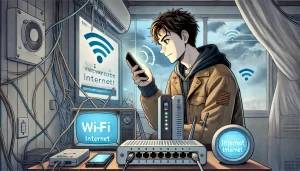
続いて、ネットワーク環境が原因で起こるゴースト通知について、もう少し詳しく見ていきます。
Wi-Fiとモバイル通信切り替え時の通知遅延
自宅や職場、カフェなどで、
・Wi-Fiをオンにしたりオフにしたり
・場所を移動して別のWi-Fiに切り替わったり
という状況が多い方は、通知のタイミングが不安定になりやすいです。
接続が切り替わるタイミングで、
・通知だけが先に届く
・トーク内容は後から届く
といったラグが起こり、結果的に「音だけ鳴ったのに、メッセージが見当たらない」という印象になります。
しばらくして通信が安定すると、まとめて通知が来ることもあるので、
・しばらく時間を置いてから再度トークを開いてみる
・通信環境が悪い場所から移動してみる
といった対処も有効です。
VPN利用時の通知不具合
仕事やプライバシー保護のためにVPNを使っている方も増えていますが、
・特定のVPNサービス
・特定のサーバー地域
によっては、LINEの通知が遅れたり、うまく届かなかったりすることがあります。
VPN利用中にゴースト通知が多いと感じる場合は、一度VPNをオフにして様子を見てみましょう。
低速モード・圏外明けで起こる通知音だけの現象
データ通信量が上限に達して低速モードになっているときや、
・電車のトンネル
・地下街
・山間部
などから電波の良い場所へ出た直後も、通知のタイミングがずれやすくなります。
圏外明けのタイミングで、
・一気に大量の通知が飛んでくる
・音だけ先に鳴って、表示が追いつかない
という現象が起きることもあります。
こうした場合は、通信そのものの問題なので、
・しばらく待ってから再度アプリを開く
・必要に応じて端末を再起動する
といったシンプルな対処が効果的です。
キャッシュ・データ破損による不具合
アプリを長く使っていると、
・一時データ(キャッシュ)が大量に溜まる
・アップデートの繰り返しで細かいデータの不整合が起こる
といったこともあります。
これが原因で、
・通知だけ変な動きをする
・画面表示だけおかしくなる
といった不具合につながることがあります。
アプリキャッシュが溜まったときの典型症状
キャッシュが溜まりすぎると、
・アプリの動作が重くなる
・通知や画面更新の反映が遅くなる
・一部の表示が崩れる
などの症状が出やすくなります。
ゴースト通知が頻発しているときに、
・LINEが全体的にもたつく
・他のアプリより明らかに重い
と感じる場合は、キャッシュの整理を検討してみましょう。
データ破損の見分け方
データの一部が壊れている場合、
・特定のトークだけ挙動がおかしい
・特定のタイミングだけ通知がおかしい
といった「局所的な不具合」が出ることが多いです。
例えば、
・あるグループだけ通知が二重に来る
・ある人からのメッセージだけ、通知と表示が合わない
といった症状がある場合は、そのトークやアカウントに関連するデータが不安定になっている可能性があります。
安全にキャッシュ削除する手順(イメージ)
実際の手順は端末によって少し異なりますが、基本的な流れとしては、
- 端末の設定アプリを開く
- アプリ一覧からLINEを選ぶ
- ストレージやキャッシュの項目を開く
- 「キャッシュを削除」を実行する
といった方法で、LINEの一時ファイルだけを整理することができます。
キャッシュ削除は、通常トーク履歴を消さずに実行できる操作ですが、心配な場合は事前にバックアップを取っておくと安心です。
iPhoneとAndroidで起きやすい違い
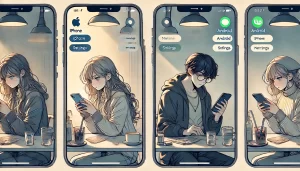
iPhoneとAndroidでは、通知の仕組みや設定画面がかなり違います。
そのため、
・同じ「ゴースト通知」に見えても、原因や対処法が少し変わる
ということも多いです。
iPhone特有の通知制御と設定ポイント
iPhoneでは、
・通知スタイル(ロック画面 / 通知センター / バナー)
・プレビュー表示(常に / ロック中はしない / しない)
・集中モード(おやすみモードなど)
といった機能が、それぞれ通知の出方に影響します。
例えば、
・プレビュー表示を「しない」にしている
・ロック画面には出さず、通知センターにだけ出す設定になっている
という場合、
・音は鳴る
・画面にはほとんど通知内容が出ない
という、ゴースト通知のような状態になりがちです。
一度、iPhoneの「設定」→「通知」→「LINE」で、
・通知を許可
・通知スタイルのチェック
・プレビュー表示の設定
あたりを確認してみましょう。
Androidの通知チャンネル管理(鳴る/鳴らない問題)
Androidでは、バージョンが新しくなるほど、
・通知チャンネル
・カテゴリごとの通知オン/オフ
といった細かい設定が増えています。
その結果、
・音はオンになっているのに、バナーがオフ
・一部のカテゴリだけサイレントになっている
といった状態が生まれやすく、
「なぜか音だけ鳴って、画面には出ない」と感じる原因になっています。
端末の「設定」→「アプリ」→「LINE」→「通知」などから、
・どの種類の通知がオンになっているか
・サイレント扱いになっていないか
を確認してみると、思わぬところがオフになっていることがあります。
電話・メール通知との仕組みの違い
電話やSMS、メールなどと比べると、LINEの通知は
・アプリとサーバーの両方が関わる
・バックグラウンド制御の影響を受けやすい
という特徴があります。
そのため、
・電話の着信は問題ないのに、LINEだけおかしい
・メールは普通に届くのに、LINEだけゴーストっぽい
ということも起こりえます。
「他の通知は大丈夫だから、スマホが壊れているわけではなさそう」と切り分ける材料にもなるので、
・電話
・SMS
・メール
あたりの通知状況も一緒に見ておくと安心です。
ゴースト通知を解消する具体的な方法
ここまで原因を見てきましたが、
「で、結局どう直せばいいの?」
というのが一番知りたいところだと思います。
この章では、実際に試してほしい対処法を、チェックリストのような形でまとめていきます。
まず確認したい設定チェックリスト
次の項目を上から順に確認していくだけでも、多くのゴースト通知は改善します。
・LINEアプリ内の通知がオンになっているか
・特定のトークだけ通知オフになっていないか
・スマホ本体の通知設定で、LINEが許可されているか
・通知スタイル(バナー / ロック画面 / プレビュー)に問題がないか
・おやすみモード / 集中モード / サイレントモードになっていないか
・省電力モードやバッテリー最適化が、LINEを制限していないか
一つひとつは細かい設定ですが、どれか一つが原因になっているだけでも、
「音だけ鳴る」「画面には出ない」
といった挙動になりやすいので、チェックしておいて損はありません。
アプリ再インストール/キャッシュ削除の効果
設定を確認しても改善しない場合は、
・キャッシュ削除
・アプリの再インストール
を検討してみましょう。
キャッシュ削除は、
・アプリの動作を軽くする
・古い一時データを整理する
効果があります。
再インストールは、
・アプリ自体を最新の状態に入れ直す
・壊れていたデータをリセットする
といった役割があり、しつこい不具合には特に有効です。
再インストールの前には、必ずトーク履歴のバックアップを取っておくことをおすすめします。
通知音の管理(個別トーク設定の見直し)
LINEでは、
・アプリ全体の通知設定
・トークごとの個別通知設定
がそれぞれ存在します。
ゴースト通知っぽく感じるときには、
・特定のトークだけ音量や通知方法が変わっていないか
・個別で「サウンドのみ」「バナーなし」のような状態になっていないか
をチェックしてみましょう。
個別設定をリセットすることで、
・アプリ全体の通知設定に統一される
ので、挙動がシンプルになり、不具合の切り分けもしやすくなります。
バックグラウンド更新・省電力設定の解除
特に、
・画面オフ中や、しばらく端末を触っていないとき
にゴースト通知が増える場合は、
・バックグラウンド更新
・省電力モード
・バッテリー最適化
あたりが関係している可能性が高いです。
LINEがバックグラウンドでも正常に動けるよう、
・省電力関連の設定画面で、LINEを制限しないようにする
・必要に応じて例外アプリに登録する
といった対応をしておくと、通知が安定しやすくなります。
LINE通知が来ない・遅れる問題の対処

ゴースト通知とあわせて多いのが、
・そもそも通知が来ない
・かなり遅れてまとめて通知が来る
といった悩みです。
これらも、原因の多くはゴースト通知と共通していますが、少し観点を変えて見ていきましょう。
トーク未読・既読の表示ズレと通知の関係
複数端末でLINEを使っていると、
・どこまで既読にしたか
・どの端末で通知を見たか
がバラバラになり、
・スマホでは未読扱いになっていない
・PC側では既読になっている
といったズレが起こることがあります。
この状態だと、
「スマホ側には、そもそも新着として通知が来ない」
ということもあり得ます。
複数端末を併用している方は、
・PC版
・タブレット版
での既読状態も確認し、必要に応じて端末を絞って使うことも検討してみてください。
アカウントの再ログイン・再登録
通知が不安定な場合、
・アカウント情報の同期がうまくいっていない
という可能性もあります。
その場合、
・一度ログアウトしてからログインし直す
・機種変更直後であれば、アカウント設定を再確認する
ことで改善することがあります。
アカウント関連の操作は慎重さも必要なので、不安な場合は公式のヘルプページも参照しながら進めるようにしましょう。
通知オフ/ミュート解除の確認
意外と多いのが、
・いつの間にか通知オフにしていた
・グループトークだけミュートになっていた
というパターンです。
特に、
・一時的にミュートにしたまま忘れていた
・深夜だけ静かにしたつもりが、その設定が残っていた
ということもあります。
「来ないはずの通知」が来ていないだけの可能性もあるので、
・アプリ内の通知設定
・端末本体の通知設定
の両方で、改めて通知オン・オフを見直してみましょう。
容量不足や通信制限の影響
スマホのストレージ容量がほとんど残っていない場合や、
・月の通信量上限を超えて低速になっている
場合にも、通知やメッセージの受信が不安定になることがあります。
・不要な写真やアプリを整理する
・Wi-Fi環境を活用する
といった基本的な対策も、実は通知トラブルの防止につながります。
問題が発生したときに試す基本手順
実際にゴースト通知や通知トラブルが起きたとき、
「何からやればいいか分からない…」
ということもありますよね。
そんなときのために、シンプルな「基本手順」を用意しておきましょう。
端末再起動のタイミングと効果
トラブルが起きたときに一度は試してほしいのが、
・スマホ本体の再起動
です。
・一時的なバグ
・メモリ不足
・システムの引っかかり
などは、再起動することで解消されることが少なくありません。
特に、
・OSアップデート直後
・アプリを大量に起動したあと
などは、一度電源を切って入れ直すだけでも、かなり動作が安定することがあります。
チェックポイント早見表
困ったときに見返せるような形で、
・アプリ通知のオン/オフ
・端末通知の設定
・おやすみモードや省電力モード
・ネットワーク環境
・キャッシュ/データ状態
といったチェックポイントをリスト化しておくと、とても便利です。
トラブルシューティングの基本ルール
トラブル対応の基本として、
・一度にたくさんの設定をいじりすぎない
・何を変更したかメモしておく
・1つの変更ごとに動作を確認する
といったルールを意識しておくと、原因の切り分けがしやすくなります。
通知音は鳴るのに通知が表示されない理由

「音は鳴ったのに、通知バナーがどこにも見当たらない…」
そんなときに考えられる理由を、もう一度整理しておきましょう。
システム通知の仕組みによるラグ
通知は、
・システム側の通知管理
・アプリ側の表示更新
という、二段構えの仕組みになっています。
このどちらかが一瞬遅れたり、うまく噛み合わなかったりすると、
・音だけ先に鳴る
・表示は追いつかない
といったラグが発生します。
特に、同時に多くの通知が届いたときなどは、
・一部のバナー表示が省略される
こともあり、その結果「鳴ったのに出てこない」という印象になります。
アプリのバグ・不具合の可能性
どんなアプリでも、
・特定バージョン
・特定端末
などの条件が重なったときに、通知周りの不具合が発生することがあります。
もし、
・アップデート直後から急におかしくなった
・自分以外にも同じ症状の人が多い
という場合は、一時的なバグの可能性も頭に入れておきましょう。
その場合、
・アプリのアップデート情報
・公式のお知らせ
を確認しながら、修正が入るのを待つという選択肢もあります。
ユーザー操作(アプリ終了・権限オフ)が原因の場合
うっかりやってしまいがちなのが、
・タスクキル(最近使ったアプリから完全終了)
・通知権限のオフ
といった操作です。
・バッテリーを節約したい
・画面をスッキリさせたい
という理由でアプリをこまめに終了していると、
・バックグラウンドで待機できない
・通知の受け取りが不安定になる
といったことが起こります。
「そういえば最近タスクキルをよくしているかも…」という方は、そのあたりも少し意識してみてください。
起こりやすいタイミング・直後の現象

ゴースト通知や通知トラブルは、あるタイミングで増えやすい傾向があります。
OSアップデート直後の不具合
iOSやAndroidの大きなアップデート直後は、
・システムの動きが安定していない
・アプリ側がまだ完全対応できていない
といった状態になりやすく、通知関連の不具合も出やすいです。
この場合は、
・一時的に様子を見る
・マイナーアップデート(不具合修正)が来ていないかチェックする
といった対応も有効です。
機種変更直後の同期ズレ
新しいスマホに買い替えた直後も、
・データ移行
・アカウント設定
・バックアップの復元
などが影響して、通知が安定しないことがあります。
このタイミングでゴースト通知が増えた場合は、
・古い端末にまだログインしたままになっていないか
・通知設定が引き継がれているか
を確認してみましょう。
LINEアプデ直後に発生することが多い理由
LINEアプリ自体のアップデート直後も、
・新しい仕様
・古いデータ
が一時的にぶつかって、不具合が起こりやすいタイミングです。
・アップデート直後から挙動がおかしい
・同じ時期にSNS上でも同じ報告が増えている
といった場合は、一時的な問題の可能性も高いので、
・アプリの再インストール
・次のアップデートを待つ
という選択肢も視野に入れておくと良いでしょう。
依然として解決しないときの対処
ここまでの対処法を試しても、
「どうしても直らない…」
という場合は、より公式なサポートを頼るタイミングかもしれません。
LINEサポートに問い合わせる方法
LINEには、
・アプリ内の「ヘルプ」
・公式サイトのサポートページ
から問い合わせる窓口があります。
問い合わせる際は、
・どんな症状が、いつから出ているか
・どの端末、どのOSバージョンか
・どのような対処をすでに試したか
といった情報を添えておくと、スムーズに対応してもらいやすくなります。
最新バージョンへアップデートする重要性
バグや不具合は、
・アプリのアップデート
・OSのマイナーアップデート
で改善されることがよくあります。
ゴースト通知に限らず、
・通知周りがおかしい
・動作が不安定
と感じたときは、
・LINEアプリが最新かどうか
・OSアップデートが保留になっていないか
も合わせてチェックしておきましょう。
公式アナウンス・フォーラムで確認すべき内容
大規模な障害が起きている場合、
・LINE公式X(旧Twitter)
・公式ブログ
などで告知されることがあります。
また、一般ユーザー同士の情報交換が行われているフォーラムやSNSでも、
・同じ症状が他の人にも出ているか
を確認できます。
「自分だけの問題なのか」「全体的な障害なのか」が分かるだけでも、対処の方針が立てやすくなります。
ゴースト通知を未然に防ぐためにできること

最後に、ゴースト通知をできるだけ防ぐために、日常的に意識しておきたいポイントをまとめておきます。
日常的なメンテナンス(不要キャッシュ削除など)
・不要なキャッシュを整理する
・使っていないアプリを削除する
・ストレージに余裕を持たせる
といった、シンプルなメンテナンスをしておくだけでも、
・アプリ全体の動作が軽くなる
・通知処理の引っかかりが減る
などのメリットがあります。
通知・プライバシー設定の最適化
通知やプライバシーの設定は、
・とりあえず全部オフ
・よく分からないまま適当にオン
ではなく、
・自分が必要な通知だけが、適切な形で届く
ように整えておくのがおすすめです。
これだけでも、
・不要な通知にイライラしにくくなる
・本当に必要な通知を見逃しにくくなる
という意味で、日々のストレス軽減につながります。
機能変更への早期対応とアップデート習慣
LINEやスマホのOSは、定期的に仕様が変わったり、新しい機能が追加されたりします。
そのたびに、
・通知の出方
・プライバシーの扱い
が微妙に変わることも多いです。
アップデート後には、
・通知設定が初期化されていないか
・新しい設定項目が増えていないか
を軽くチェックする習慣を付けておくと、「いつの間にかゴースト通知が増えた…」という事態も防ぎやすくなります。
まとめ
今回は、通知音だけ鳴るLINEのゴースト通知について、
・そもそもゴースト通知とは何か
・どんな原因で起こりやすいのか
・具体的にどう対処すればいいのか
・それでも直らないときにどうすればいいか
・日常的にできる予防策
といったポイントを、できるだけやさしく整理してみました。
ゴースト通知は、
・設定のちょっとしたズレ
・ネットワークの一時的な不安定さ
・アップデート直後の不具合
など、いくつかの要素が重なって起こることが多いトラブルです。
一つひとつ原因を確認しながら、
・アプリの設定
・端末の通知設定
・ネットワーク環境
・バックグラウンドや省電力設定
などを見直していくことで、少しずつ安定していくはずです。
この記事が、あなたのLINE通知トラブルを少しでも軽くするきっかけになればうれしいです。困ったときは、また見返しながら、一緒に少しずつ整えていきましょう。




コメントフォーム