YouTubeハイライト2025が見れない?Recapの表示条件・見方・対処法を徹底解説
「YouTubeのハイライト2025が出てこない…」「みんなのは見れるのに、自分だけ表示されない…」と困っていませんか?
もしかすると、焦ったり不安になったり、「もしかして自分には配信されてない…?」と疑ってしまう方もいるかもしれません。でも安心してください。これは決して珍しいことではなく、毎年多くのユーザーが同じ現象を経験しています。
実は、YouTubeのRecap(ハイライト)は突然表示されるタイプの機能で、条件や反映タイミングがユーザーによって異なります。そのため、SNSでも毎年のように「まだ表示されない!」「やっと来た!」「アプリ更新したら急に出た!」といった声が数多く投稿されています。公式から告知なく表示されることが多いため、気づいたら勝手に出てくるという仕様なのです。
この記事では、そんなYouTube Recap2025について、初心者の方にも迷わず確認できるように:
- どこに表示されるのか(見つけ方)
- 表示される条件はあるのか
- 見れない場合の対処法
- 表示されないユーザーのよくある原因
- 待つべきケースと自分で対応すべきケースの見極め方
といった内容を、分かりやすく整理してまとめています。
先に結論をお伝えすると、ほとんどのユーザーは 「時間が経つと自然に表示される」 ケースが多いです。特に公開初日〜数日間は表示にタイムラグが発生しやすく、見るタイミングや端末・アプリの状態によって公開順が前後することもあります。
ただし、設定やアプリの状態によっては、自分で対処が必要な場合もあるので、見逃さないポイントも併せて解説します。
「自分だけ表示されないかも…」という不安を解消しながら、確実にRecap2025へたどり着けるよう、一緒に確認していきましょう。
それでは順番に、わかりやすく解説していきます。
目次
- 1 この記事には広告を含んでおります。
- 2 YouTubeハイライト2025(Recap)とは?今年の仕様と過去との違い
- 3 YouTubeハイライト2025はどこに表示される?見つけ方・アクセス手順
- 4 スマホアプリで確認する方法(iPhone/Android)
- 5 PCブラウザから確認する手順
- 6 YouTube Music版との表示場所の違い
- 7 YouTubeハイライトが表示される条件
- 8 視聴履歴・利用時間が必要
- 9 YouTube Music利用者の場合
- 10 地域・アカウント設定が原因の可能性
- 11 YouTubeハイライト2025が見れない原因と対処法
- 12 更新・再起動・ログアウトなど基本チェック
- 13 視聴履歴がオフの場合の対処
- 14 反映待ちケース(毎年起きる現象)
- 15 公開時期はいつ?YouTubeハイライト2025が表示されるタイミング
- 16 過去(2022/2023/2024)の公開タイミング比較
- 17 表示までの平均待機時間
- 18 YouTube Musicの方が先に反映される理由
- 19 アプリのバージョンが原因?アップデートで表示される場合
- 20 iOSでトラブルが起きやすい理由
- 21 Android特有の非表示ケース
- 22 ベータ版/地域差仕様が原因になることも
- 23 YouTube Music Recapとの違いと連動状況
- 24 同時に表示されない理由
- 25 Music版が先に出るユーザー傾向
- 26 どちらかしか出ない場合の対応
- 27 スクショ保存・SNSでシェアする方法(X/Instagram/LINE)
- 28 スマホ別スクショ保存方法
- 29 シェアリンクの貼り方
- 30 シェアできない/反応しない場合の対処
- 31 YouTubeハイライトが消えた・見返せない場合の対処
- 32 表示期間はいつまで?
- 33 Googleアカウント切り替え時に消えるケース
- 34 見返す方法・代替手段
- 35 過去のYouTubeハイライトを見る方法(2024・2023・2022以前)
- 36 過去Recapを残すためのおすすめ保存習慣
- 37 【実例】時間経過で表示されたユーザー報告とSNSのリアルな声
- 38 実際のユーザー傾向:
- 39 よくある質問(FAQ)
- 40 Q. YouTube Musicだけ表示されるのはなぜ?
- 41 Q. ハイライトが全く出ない人はどうすべき?
- 42 Q. 何回も見返せる?保存方法は?
- 43 まとめ:YouTubeハイライト2025を見るためのチェックリスト
- 44 来年のRecapをもっと楽しむための準備ポイント
- 45 保存習慣を作ると◎
- 46 友達と共有する楽しみ方
- 47 YouTubeのRecap文化が広がる背景
- 48 最後に
この記事には広告を含んでおります。
YouTubeハイライト2025(Recap)とは?今年の仕様と過去との違い
YouTubeハイライト(Recap)は、1年間の視聴履歴をもとに「あなた専用のまとめコンテンツ」を提供してくれる期間限定の機能です。YouTubeをよく使う人なら、年末になると楽しみにしている方も多いですよね。2025年版では、よりパーソナライズ化された仕組みになっており、ユーザーの視聴傾向や趣味嗜好がより深掘りされた形で表示されるのが特徴です。
特に今年は、過去年度よりも情報表示の幅が広がっており、「動画視聴の傾向」だけでなく、「視聴テーマ別の割合」や「あなたがよく見たクリエイターの変化」「ジャンルごとの再生時間の推移」など、まさに“あなたの一年が見える”形式に進化しています。
2025年版では、昨年までのRecapと比較して次のような特徴があります:
- 視聴ジャンルや傾向の可視化がより詳しくなった
- 好きなクリエイターランキングやジャンル別再生数が表示される
- 新たに動画の視聴パターン(夜型・朝型・休日型など)も表示対象に追加
- アニメーションやデザインが一新され、SNSシェアがしやすい仕様に
- 動画と音楽Recapの境界が明確化され、それぞれの振り返りがより楽しみやすい構造に
また、YouTube Musicを併用しているユーザーは、音楽版Recapも個別に表示されるようになっています。これにより、音楽と動画の視聴習慣を比較できるようになり、「今年は動画より音楽を聴いていた」「意外とYouTube Musicの利用時間が多かった」など、ユーザーが自分の変化に気づける仕組みになっています。
つまり、動画と音楽でそれぞれの振り返りが楽しめるのが2025年版のポイントであり、「あなたの1年」を視覚的にも感覚的にも理解しやすい構成へ進化しています。
YouTubeハイライト2025はどこに表示される?見つけ方・アクセス手順
Recapがどこにあるか分からない…という声は非常に多いです。特に、初めてRecapを利用する人や昨年とはUIが変わって戸惑っている人が多く、「どこを探せばいいのか分からない」「アプリを開いても見当たらない」と感じるケースが毎年発生します。
ですが、Recapはスマホアプリやパソコンのブラウザでも、一定の場所に表示される仕組みになっています。YouTube側も年々表示位置を調整し、ユーザーが見つけやすいよう改善し続けています。
ただし、表示タイミングやUIがユーザーによって異なる場合があるため、焦らず丁寧に確認していくことが大切です。
以下では、端末別に正しい探し方を詳しく解説します👇
スマホアプリで確認する方法(iPhone/Android)
スマートフォンを利用している場合、Recapは比較的見つけやすい場所に表示されることが多いです。
手順は次の通りです:
- YouTubeアプリを起動
- ホーム画面上部、またはショート動画枠・ストーリー枠に**「Recap」や「あなたのハイライト」**というバナーが表示される
- それをタップすると、専用ページが自動で開き、ハイライト映像が再生されます
近年では、YouTubeショートの並びやストーリー枠の右端に表示されることも増えており、ユーザーの利用頻度に応じて表示位置が微調整される傾向があります。
※バナーが出ない場合は、アプリ更新や視聴履歴設定が影響している可能性があります。
後述の「見れない場合の対処法」も合わせて確認してください。
PCブラウザから確認する手順
パソコンからYouTubeを視聴している場合、Recapはアプリ版とは異なる位置に表示されます。
次の手順で探すことができます👇
- YouTube公式ページへアクセス
- ログインした状態でホーム画面をスクロール
- トップページ中段に**「2025 Recap」や「あなたの1年」**と書かれたカードやバナーが表示されることがあります
- 表示されていればクリックするだけでRecapページへ移動できます
なお、年ごとに表示位置が若干変更される場合があり、公開直後は「おすすめ動画」「ショート動画」などのセクション間に配置されていることもあります。
「見当たらない場合、ほかの端末でログイン→表示された位置を確認する」という方法が有効だった例もあるため、複数端末をお持ちの場合は試してみると良いでしょう。
YouTube Music版との表示場所の違い
YouTube Music Recapは、音楽視聴履歴を中心に生成されるRecapです。本体のYouTube Recapとは対象データが異なるため、表示場所・設計・表示デザインも別になっています。
表示される場所の目安👇
- YouTube Musicアプリのホーム上部バナー
- 「あなたのRecap」または「2025年の聞いた音楽」セクション
- Recap専用プレイリストとして一覧に追加される
そのため、片方だけ表示されていたとしても異常ではなく、本体版とMusic版が別々に運用されている仕様によるものです。
どちらも利用している場合は、それぞれ別のページとして表示されるため、気づかれず見逃してしまうこともあります。
表示される位置に偏りがあるため、端末ごとに丁寧に確認すると見つかるケースが非常に多いです。焦らず、一つずつチェックしてみましょう。
YouTubeハイライトが表示される条件

YouTubeハイライト2025が表示されるには、ある程度の前提条件があります。これはアルゴリズムやユーザーのデータ量に基づき、自動判定される仕組みになっています。つまり、「条件を満たしている人から順に表示される」という方式で、全ユーザー一斉公開ではありません。人によって表示までの時間差があるのはこの仕組みが理由です。
Recapが表示される背景には、YouTubeがユーザーの視聴行動を分析し、その結果をまとめられるだけのデータ量や傾向が蓄積されているかどうかというポイントがあります。そのため、普段あまりYouTubeを利用していない場合や、履歴が残せない設定になっている場合は、Recap自体が生成できず、表示されないことがあります。
視聴履歴・利用時間が必要
YouTubeは「過去の視聴データ」に応じてRecapを生成するため、視聴履歴がオフになっている場合や視聴時間が極端に短い場合、ハイライトが生成されないことがあります。これは、まるで読書記録がなければ年間読書ランキングが作れないのと同じ仕組みです。
最低条件として意識したいポイントは次のとおりです👇
- 複数ジャンルの動画視聴(偏りすぎた履歴では抽出できる項目が減る)
- ある程度の視聴時間(数時間〜数十時間)
- 繰り返し視聴やプレイリスト利用(YouTubeが「興味の深さ」を判定しやすくなる)
- 視聴履歴削除や履歴自動削除設定をしないこと
特に、週単位で履歴を消している人や、広告対策アプリ・VPN仕様で履歴が正常に残らない設定になっているユーザーは、Recapが生成されにくくなる傾向があります。
YouTube Music利用者の場合
YouTube Musicを使っている方は、音楽視聴履歴が優先的にRecapへ反映されることがあります。これは、音楽データのほうが分析・分類・ランキング形式に向いているためで、動画より先に判定が完了するケースが多いからです。
そのため、一部ユーザーでは:
- YouTube Music Recap → 先に表示
- YouTube Recap(動画版) → 数日遅れて表示
という流れが起きることも珍しくありません。また、Music Recapが生成されることで、「Recap自体は利用対象として認識済み」という状態になり、そのあとに動画版が追随する仕様で表示される場合もあります。
地域・アカウント設定が原因の可能性
YouTube Recapは順次展開型アップデートのため、同じ国でも表示タイミングがユーザーごとに異なります。これはYouTubeがサーバー負荷を避けて段階的に公開する方式を採用しているためで、特に公開初週は表示タイミングのばらつきが大きいです。
また次のような要因があると、表示が遅れたり対象外になることがあります👇
- VPNを使用している(地域判定が正しく行われない可能性)
- 国/地域設定が実際の居住地と異なる
- 子ども用(YouTube Kids)アカウントや制限付きプロフィール
- ビジネスアカウント・ブランドアカウント使用中
特にブランドアカウントではRecapが生成されないケースが多く、Googleアカウント切替で表示されることがあります。
必要条件を確認することで、表示の可能性が一段と高まります。
まずは設定や利用状況をチェックし、条件を満たしているかどうか見直してみましょう。
YouTubeハイライト2025が見れない原因と対処法
Recapが表示されない場合、すぐに「自分だけ対象外なの?」「設定を間違えた?」と不安になる方が多いですが、実際には仕様・反映タイミング・アプリ環境など、複数の要因が関係しています。特に公開直後は、YouTube側の段階的エリア解放方式が影響し、ユーザー間での表示タイミングに差が出る傾向があります。
そのため、焦りすぎず落ち着いて対応することが大切です。
表示されない時にやるべきことは、一気に設定を変えるのではなく 「基本チェック → 設定確認 → 反映待ち判断」 のステップで順番に進めるのが最も効率的です。以下の内容を参考に、一つずつ確認していきましょう。
更新・再起動・ログアウトなど基本チェック
まず最初に試すべき対処法は次の通りです:
- YouTubeアプリを最新バージョンに更新
- アプリ再起動
- スマホ本体の再起動
- 一度ログアウト→再ログイン
- 通信環境(Wi-Fi/モバイル通信)の切り替え
- Google Play/Apple Storeのキャッシュ削除(必要な場合)
特に年末直後はアップデートとRecap解禁タイミングが重なるため、アプリ更新後すぐ表示されたというケースが多く報告されています。
また、一度ログアウト→再ログインすることで情報が再同期され、表示されるケースも珍しくありません。
「更新したのに出ない…」という場合でも、端末再起動は効果があることが多いため、必ず試してみましょう。内部データのリフレッシュが行われ、Recap対象処理が再実行されることがあります。
視聴履歴がオフの場合の対処
視聴履歴がオフになっている場合、YouTubeはRecapを作成できません。これは履歴がデータ生成の基盤であるためで、プライバシー設定が優先されている状態では、年度まとめを作ることができない仕様になっています。
以下の操作で履歴設定を確認できます:
- YouTubeアプリ右上のアイコンをタップ
- 「設定」→「履歴とプライバシー」へ進む
- 視聴履歴がオンになっていることを確認
設定変更後もすぐ反映されるわけではなく、再生成処理には数時間〜数日かかることがあります。もし今年初めて履歴をオンにした場合は、表示対象になるまで余裕を持って待つ必要があります。
また、履歴削除や自動削除設定が有効の場合はデータが不十分扱いになる場合があるため注意が必要です。
反映待ちケース(毎年起きる現象)
実はYouTube Recapは、全ユーザーが同時に表示されるわけではありません。YouTubeはサーバー負荷・処理効率・国別仕様などを考慮し、ユーザー単位・地域単位で段階配信する方式を採用しています。そのため、アップデート後は数日〜数週間かけて徐々に表示されるのが例年の傾向です。
SNSでも次のような声が多く寄せられています👇
- 「昨日なかったけど今日出た」
- 「昼過ぎに突然表示された!」
- 「Musicだけ来て本体は翌日だった」
- 「友達は見れてるのに、自分は3日後だった」
また、表示されるタイミングにはユーザーの使用状況・視聴データ量・Music利用有無など、複数の要素が影響している可能性があります。特にYouTube Musicを使用しているユーザーでは、Music版が先に表示→動画版が後追いで解禁というパターンが非常に多いです。
つまり、技術的なトラブルではなく、時間が経つだけで解決するケースが最も多いということです。焦らず待ちつつ、定期的にアプリ更新やログイン状態の確認を行ってみてください。
公開時期はいつ?YouTubeハイライト2025が表示されるタイミング
YouTube Recapは、毎年12月前後に順次公開される傾向があります。ただし、この公開は一斉配信ではなく、ユーザーの利用状況やアカウント種別、地域設定、使用端末など複数の要素によって表示開始タイミングが変わる仕様になっています。そのため、友達はもう見られるのに自分だけまだ出ない…という状況は珍しくなく、例年SNSでも同様の声が多く投稿されています。
YouTube側は世界規模で膨大なユーザーを抱えているため、サーバー負荷を避ける目的で段階公開方式を採用していると考えられています。特に、公開初週〜10日ほどは表示が安定しないことが多く、ユーザーによってはアプリを更新した直後・翌日・数日経過後など、まるで“抽選式”のようなタイミングで表示されることがあります。
また、2025年版ではUI(表示位置)や公開ロジックの仕様が変更されている可能性があり、前年までと違う場所に表示されるケースも見られています。そのため、「表示されていない=対象外」ではなく、まだ反映されていないだけというケースが非常に多いです。
過去(2022/2023/2024)の公開タイミング比較
| 年度 | 公開目安 | 備考 |
|---|---|---|
| 2022年 | 12月7日頃〜 | 初回導入年で表示ズレ多め。SNSでは「出た人と出てない人の差が激しい」という声多数。 |
| 2023年 | 12月10日前後 | YouTube Music版が先行傾向。動画版は最大1週間遅れで表示された例もあり。 |
| 2024年 | 12月9日〜段階公開 | 端末差・アカウント種別差が大きく、同じ家族でも表示日が異なる現象が報告。 |
| 2025年 | (参考)調整段階公開説濃厚 | 仕様改善により、Music版・動画版で表示順が前後する可能性あり。 |
表を見るとわかる通り、毎年少しずつ公開ペースや反映ルールは変わっていますが、共通するのは一律ではなく徐々に公開されるという点です。この仕様のため、表示時差が起きるのは正常動作といえます。
表示までの平均待機時間
ユーザー報告やSNSの傾向をもとにまとめると、Recap公開後の表示タイミングは次の通りです👇
- すぐ表示:30〜40%(主にYouTube Music利用者・履歴量の多いユーザー)
- 翌日〜数日:40〜50%(標準的な利用者・動画視聴が中心のユーザー)
- 1〜2週間以内:10〜20%(履歴データが少ない・端末差・地域差のあるユーザー)
中には、VPN利用・履歴削除設定・ベータ版利用などが原因で、さらに時間がかかった例も確認されています。
つまり、 表示されない=不具合ではなく「まだ順番待ちの可能性が高い」ということです。慌てて設定をいじる前に、まずはある程度時間を置くことも重要です。
YouTube Musicの方が先に反映される理由
音楽データは動画データよりも分類・解析がしやすく、ランキング形式に落とし込みやすい特徴があります。そのため、毎年YouTube Music版Recapのほうが本体版より早く公開される傾向があります。
また、Music版はGoogle AIや音楽分析アルゴリズムを活用した自動生成形式のため、動画版よりも準備工程が短く、サーバー負荷も比較的軽いと推測されています。その影響で:
- Music版 → 数時間〜数日以内に表示
- 本体版 → 数日〜1〜2週間差で反映
という流れが生じるケースが多いといわれています。
そのため、Musicだけ先に来ている場合は、本体版が後から追いかけて表示される前兆と考えて良いでしょう。
アプリのバージョンが原因?アップデートで表示される場合
YouTube側の機能更新が含まれるため、古いバージョンのアプリではRecapが表示されないことがあります。特に、年末のRecap公開タイミングはアプリの内部仕様が更新されることが多く、最新バージョンでのみRecap表示デザイン・UIが反映されるケースがあります。最新アプリにアップデートしていない場合、そもそもRecap機能が端末に反映されず、バナーやページそのものが生成されない可能性が非常に高いです。
また、アプリ更新時にはサーバー側との同期処理が発生しますが、これが正常に完了しないとRecap表示権限や対象フラグが付与されないことがあります。つまり、更新だけでなく、更新後の動作や再起動が鍵になることが多いということです。
さらに、YouTubeは国やアカウント状況ごとに段階的に機能を開放するため、アプリ更新後しばらくしてから突然表示されるケースも珍しくありません。「アップデートしたのに出ない…」と感じても、数時間〜数日経過後に反映される場合があります。
iOSでトラブルが起きやすい理由
iOSでは、YouTubeアプリのキャッシュや旧設定が残りやすく、アップデートしても情報が反映されないケースがあります。特にiOSは、アプリ内データが細かく分割保存される仕様のため、アップデートだけでは新しい機能が完全に反映されないことがあります。そのため、最新バージョンに更新したのにバナーが出ない、Recapが開けない、再読み込みしても変化がないなどの現象が起こりやすい傾向があります。
さらに、iOSではバックグラウンド更新やアプリ権限が厳しく管理されているため、再起動や再ログインだけでは反映されない場合もあります。また、Wi-Fi環境やiCloud同期状態によっても表示が遅れることがあるため、以下のような追加対処が有効です:
- アプリ更新 → 再起動
- 再起動しても改善しない場合は、アプリ完全削除 → 再インストール
- iPhoneの設定 → ストレージ → YouTube → キャッシュ削除(※削除オプションがある場合)
特に「削除して再インストール」は効果が高く、キャッシュや古いUI構成がリセットされるため、最終手段として多くのユーザーが解決しています。
Android特有の非表示ケース
Androidでは、端末メーカー独自UIや省電力機能により、バックグラウンド通信が制限されている場合、YouTubeの更新反映が遅れることがあります。これはAndroid端末がメーカー固有の最適化機能を持っており、アプリが必要なデータ同期を行えない状態になることが原因です。
以下を確認してください:
- バッテリー節約設定OFF
- データセーバー設定OFF
- 自動更新ON
- 「バックグラウンド通信を許可」をON
特にXperia、Galaxy、Redmi、Pixelなどメーカーごとの省電力設定が強い端末では、バックグラウンド同期が止まり、Recap対象判定が実行されないことがあります。設定を緩めたうえで数時間待つと表示されるケースもあります。
また、AndroidではGoogleアカウント同期とPlay開発者サービスの更新状態が関連する場合があり、これが停滞すると機能反映が遅れる可能性があります。
ベータ版/地域差仕様が原因になることも
YouTubeベータ版を利用している場合、新機能が先に使えることもある反面、公開が遅れるケースもあります。これは、ベータ版がテスト環境扱いであり、正式公開前の新機能やUI調整が含まれているためです。そのため、一部ユーザーではベータ版のせいでRecapが出ず、通常版に戻したら表示されたという報告もあります。
また、VPN使用や国設定が異なる場合もRecapが表示対象外になることがあります。YouTubeは地域ごとに公開タイミングをずらす仕様を採用しているため、VPNを通じて海外接続している場合、公開対象外扱いになることがあるのです。
チェックポイント:
- VPNをオフにしているか?
- YouTubeの国設定が実際の居住地と一致しているか?
- ベータ版ではなく通常版アプリを使用しているか?
上記を調整することで、Recapが正常に表示される可能性が高まります。
YouTube Music Recapとの違いと連動状況
YouTube Recapには、動画視聴のまとめと音楽視聴のまとめの2種類があります。
- YouTube本体 → 動画の視聴履歴が対象
- YouTube Music → 音楽視聴が対象
そのため、どちらか片方だけが表示されるケースもありますが、これは不具合ではなく仕様です。さらに、YouTubeはシステム負荷や反映処理の順序を複数段階で行っているため、ユーザーによってどちらが先に表示されるか異なることがあります。特にYouTube Music利用頻度が高いユーザーは、動画版より音楽版Recapが先に表示される傾向があります。
また、両方のRecapがそろうことで「視聴傾向の比較」「動画→音楽→ショート動画の流れ」「ジャンル分析」など、より深い振り返り体験が楽しめるよう設計されています。これは2025年版で特に強化されているポイントで、SNSシェア用テンプレートや感情グラフ表示など、Music版とYouTube本体版を組み合わせた総合Recapとして楽しむ想定になっています。
同時に表示されない理由
YouTube MusicとYouTube本体はデータ処理の仕組みが異なるため、表示タイミングにズレが発生します。処理方式も分かれており、動画データは視聴ジャンル・視聴傾向・再生時間帯・チャンネル傾向など複数の要素から分類されますが、音楽データはプレイリスト・再生回数・お気に入り傾向などが中心であるため分類の負荷が低いと言われています。
その結果として、Music版Recapのほうが先に生成・表示されやすい傾向があります。また、YouTube内部のアルゴリズム処理順序として「Music→本体Recap→ショート分析」の流れで順番に生成されるケースが確認されています。
Music版が先に出るユーザー傾向
次のようなユーザーは、Music版Recapのほうが先に表示されやすいです:
- YouTube Musicをメイン利用している
- プレイリスト利用・お気に入り登録が多い
- 楽曲再生数が多い
- 動画よりも音楽視聴時間の割合が高い
- Musicアプリを自動ログイン・バックグラウンド再生で継続使用している
逆に、動画視聴が中心派の場合は本体Recapが先に出ることもあり、特にショート動画を多く視聴しているユーザーは、ショート系統の視聴傾向分析が優先され、本体Recapが早く表示される例があります。
また、2025年版ではYouTube Music側に個人用統計分析(AIマッピング)機能が追加されているため、音楽版表示のほうが早く感じるケースが増えている可能性があります。
どちらかしか出ない場合の対応
片方だけ表示される場合でも、次を確認することで改善する可能性があります:
- アプリを最新バージョンへ更新
- YouTube Music/YouTube本体の両方に同じアカウントでログイン
- 視聴履歴がオンか確認
- VPN・国設定・ブランドアカウント使用を確認
- アプリ再起動または端末再起動
特に、サブアカウント・ブランドアカウントを利用している場合、片方のサービスにだけログインしていることが原因でRecap対象判定が行われていない場合があります。
また、Music版だけ先に表示されている場合、本体Recapは数日〜1週間待てば表示されることがほとんどです。処理順が異なるため、時間差が発生することは正常仕様であり、決して不具合ではありません。
もし、それでも表示されない場合は、Music版が正常に表示されていることで「利用対象ユーザー」と認識されている証拠なので、ほぼ確実に後から本体Recapも表示されると考えて良いでしょう。
スクショ保存・SNSでシェアする方法(X/Instagram/LINE)
RecapはSNSで共有することを前提につくられているため、画面構成や表示形式もシェアしやすい仕様になっています。さらに2025年版では、背景デザインや縦横比が複数用意されており、そのまま投稿しても「映える」状態で表示される点が大きな特徴です。ストーリー向けの縦長比率・投稿向け正方形比率・X向け横長比率が自動生成される場合もあり、スクショ加工が不要なケースも増えています。
また、共有機能にはSNS別推奨フォーマットが組み込まれているため、アプリ側で適切な画像サイズやテキストテンプレートに自動調整されることがあります。
例えばInstagramストーリーではスタンプ風レイアウト、Xではテキスト付き画像形式など、投稿先に合わせ変化する仕様です。
スマホ別スクショ保存方法
Recapを手動で保存したい場合は、基本操作でスクリーンショットを撮影できます。ただし画面アニメーションがあるため、「一時停止」または「静止画モード」で撮影するのがおすすめです。
iPhoneの場合
- サイドボタン + 音量アップボタン
- 保存後はプレビュー画面でトリミング・注釈追加・モザイク加工も可能
- iCloud連携している場合は自動バックアップされ、別デバイス閲覧も可能
Androidの場合
- 電源ボタン + 音量ダウン を同時押し
- 端末によっては「スクリーンショット」メニューから保存
- 一部機種(OPPO/Xiaomi/Samsung)では3本指スワイプなどジェスチャー操作対応
スクショが保存できない場合、ストレージ不足やキャッシュ制限が原因の場合もあるため、不要データ整理も有効です。
シェアリンクの貼り方
Recap画面内にある**「共有」ボタン**を押すと、各SNSへ直接リンクまたは画像形式で送ることができます。共有形式はアプリ側で最適化され、投稿テンプレートやハッシュタグ候補が自動で表示される場合もあります。
対応先:
- X(旧Twitter)→ 画像+テキスト投稿形式に最適化
- Instagram(ストーリー/投稿)→ 背景エフェクト付きで送信可能
- LINE → アルバム保存や友人・グループ送信が可能
- メッセージ/メール → 自分用アーカイブにも便利
- TikTok/Threads → 2025年版では対応案内表示報告あり
共有が反応しない場合は、通信制限・アプリ権限オフ・バックグラウンド制限が原因の場合があるため、以下を確認してください👇
- SNSアプリが最新バージョンか
- ストレージ容量に余裕があるか
- Androidの場合は省電力設定OFFか
フォーマットは自動整形されるため、特別な編集なしでも綺麗に投稿できます。また、スクショ保存だけでなくクラウド同期やSNS共有履歴として残るため、後から見返す際にも便利です。
シェアできない/反応しない場合の対処
- アプリを最新バージョンにアップデート
- 端末のストレージ容量を確認
- バックグラウンド制限(Androidのみ)解除
- YouTubeアプリを再起動
特に容量不足やキャッシュ蓄積が原因でシェア画面が開かないことがあるため、不要データ削除や再起動は効果的です。
YouTubeベータ版を利用している場合、新機能が先に使えることもある反面、公開が遅れるケースもあります。
また、VPN使用や国設定が異なる場合もRecapが表示対象外になることがあります。
実はYouTube Recapは、全ユーザーが同時に表示されるわけではありません。アップデート後は数日〜数週間かけて徐々に反映されるのが毎年の傾向です。
SNSでも:
-「昨日なかったけど今日出た」
-「昼過ぎに急に表示された」
-「Musicだけ来て本体は翌日だった」
という声が多く、待つだけで解決するケースが最も多いです。
YouTube Music Recapは、音楽視聴に特化したまとめ機能です。
表示場所も本体とは異なり:
- YouTube Musicアプリのホーム上部バナー(「あなたのRecap」)
- Recap専用のプレイリストとして登場
YouTube本体とは異なり、音楽ランキングやよく聴いたアーティストが中心になるので、両方を併用している方は見比べるのも楽しいですよ。
YouTubeハイライトが消えた・見返せない場合の対処
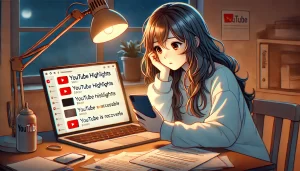
「さっきまで見れていたのに消えた…」「どこかに行ってしまった!」という声は毎年多いです。ですが、多くの場合は仕様・表示期間・アカウント切り替えが理由なので、落ち着いて確認すれば戻せる可能性があります。特にRecapは“限定公開型コンテンツ”なので、期間中に条件を満たしていたユーザーにのみ表示される仕組みになっています。そのため、UI変更・ログイン状態・アプリ更新などによって表示が変わることがあり、「バグ」に見えても実は正常動作であるケースがほとんどです。
また、Recapの仕様上、何度も表示位置や形式が変更されることがあるため、表示場所が変わって見つけられなくなるケースも多く報告されています。焦らず、順番に確認していきましょう。
表示期間はいつまで?
YouTubeハイライト(Recap)は期間限定公開で、
例年:
- 12月上旬〜翌年1月末〜2月頃まで表示
というスケジュールが多いです。
そのため、期間が過ぎると自然に表示が消え、アクセスできなくなることがあります。これは不具合ではなく、仕様による自動終了です。年によっては2月以降も見れたという例もありますが、基本的には 「来年版に切り替わる前に終了する期間限定イベント」 として設計されています。
さらに、時期によってはUIが変更され、表示カードやバナー位置が移動する場合があります。そのため、「消えたと思ったら別の位置に表示されていた」というパターンも多いため、ホーム画面・ショートタブ・YouTube Music側など複数場所を探すのがおすすめです。
保存しておきたい場合は、スクショやシェア用リンクで残しておくのがおすすめです。特に今年のRecapはSNS用比率生成機能が搭載されているため、ストーリー・投稿・X用画像として保存しやすい設計になっています。
Googleアカウント切り替え時に消えるケース
Recapはアカウントごとのデータを元に生成されるため、複数アカウントを使っている場合:
- 違うアカウントに切り替えてしまった
- Googleログインが解除されていた
- 家族アカウントに切り替わっていた
- ブランドアカウント利用になっていた
などが原因で「消えたように見える」ことがあります。特に家族共有端末や、スマホとPCで異なるGoogleアカウントを使用している場合に多いパターンです。
また、一部ユーザーではYouTube Music側と本体側のアカウントが異なっていたため片方しか表示されないというケースも確認されています。
その場合は、必ず:
Recapが表示されていたアカウントでログインしているか
を確認してください。ログインし直すだけで再表示されたという声も多く、これはYouTube側の同期処理が原因となっていることがあります。
見返す方法・代替手段
次の方法で復活できる・保存できる場合があります:
- シェア履歴から再アクセス
- スクリーンショット画像を保存
- YouTube Music Recapならプレイリストとして残る
- 「共有リンク」経由なら非表示後もアクセスできる場合あり
- Googleフォトの自動バックアップに保存されていることも
また、YouTubeが送信したメール通知リンクから再度アクセスできた例もあります。特に2025年版では通知型イベント仕様が追加されており、ユーザー条件を満たしたタイミングで「Recapをチェックしよう!」という案内メールが届くことがあります。
もし完全に消えてしまった場合は、来年以降のために保存ルールを決めるのがおすすめです。毎年仕様は少しずつ変わるため、保存習慣をつけることで後悔を防げます。
過去のYouTubeハイライトを見る方法(2024・2023・2022以前)
「去年のまとめを見返したい」「比較して楽しみたい」という声は毎年多く寄せられていますが、現在の仕様では過去のRecapを公式アプリ内でそのまま再表示できないケースがほとんどです。これはYouTube Recapが“年ごとに生成される期間限定のイベントコンテンツ”として設計されているためで、過去のまとめは保存していない限り、年が切り替わると自動的に表示対象から外れる仕組みになっています。
しかし、完全に諦める必要はありません。次の方法なら、過去のRecapを確認できる可能性があります👇
- SNSに投稿した画像やリンク(特にストーリー・投稿保存・DM履歴)
- Googleフォト・端末スクショ履歴・クラウド同期アルバム
- YouTube Music版はプレイリストとして残る仕様のため、そのまま再視聴可能
- Googleアカウント連携端末・メール通知履歴・共有リンクの再アクセス
また、検索欄に:
YouTube Recap 2024
YouTube Recap 2023
YouTube Recap 2022
などと入力すると、公開終了後でもRecap専用ページやアーカイブ形式のリダイレクト先へアクセスできた例があります。(ただし毎年確実ではなく、地域や対応端末によって結果が異なるため、試し可能性として覚えておくと良いです)
また、海外版検索ワード:
YouTube recap archive
Year recap youtube link
Recap playlist history
でアクセスできた人もいるため、英語検索も試す価値があります。
さらに、SNS(XやInstagram)では「去年のRecap共有スレッド」や「保存スクショ共有文化」が存在しており、ハッシュタグ検索で過去のデザイン・フォーマット・内容を振り返れることもあります。
おすすめ検索例👇
#YouTubeRecap2024#YouTubeRecap2023#Recap比較#YouTubeハイライト
こうした投稿から、 デザインの変化・ランキング項目・比較文化など“年ごとの違いを楽しむ方法” として活用する人も増えています。
過去Recapを残すためのおすすめ保存習慣
過去のRecapは仕様上いつ消えてもおかしくないため、次回以降は次の保存方法が安心です👇
- □ スクショをGoogleフォトまたはクラウド保存
- □ SNSに投稿して「公開保存」扱いにする
- □ YouTube Music版ならプレイリスト名変更+お気に入り登録
- □ メモアプリやドキュメントにリンク保存
- □ 端末バックアップ&整理ルールを決めておく
特に、Music版は再生履歴プレイリストとして残るため**翌年以降も見返せる“唯一の半永久アーカイブ機能”**と言われています。動画版Recapは閲覧期限がシビアなため、保存=自衛手段として考えておくと後悔しません。
つまり、過去のRecapは完全に消えてしまう前に保存しておく習慣が大切です。今後も毎年仕様変更の可能性があり、アーカイブ形式に対応するかどうかは未定のため、「その年のRecapはその年のうちに保存する」のが最も確実な方法といえます。
【実例】時間経過で表示されたユーザー報告とSNSのリアルな声
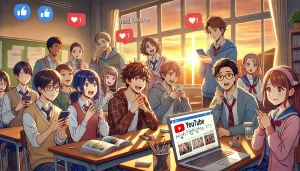
YouTube Recapは、公開初日から全ユーザーに表示されるわけではありません。そのため、SNSでは毎年次のような投稿が多く見られ、投稿の傾向として「焦り→共有→安心」というサイクルが起きやすいのが特徴です。
特に、X(旧Twitter)やInstagramストーリーでは、仲間同士で“表示されたタイミング”を共有する文化が定着しており、まるで季節イベントのように楽しむユーザーも増えています。
実際のユーザー傾向:
- 「朝なかったのに夜見れるようになってた。通知も来た!」
- 「Musicだけ先に来て、本編は翌日だった。毎年この順番…?」
- 「アプリ更新したら急に出てきたから偶然かと思った」
- 「3日待ってやっと来た…諦めなくてよかった」
- 「海外勢しか表示されてなくて不安だったけど翌日来た!」
- 「YouTubeはまだだけどMusicだけ来たから今年も楽しめそう」
特に公開から48〜72時間後に表示されたという声が多く、これはYouTube側が世界規模のトラフィック・システム負荷を考慮し、段階的にユーザーへ機能を解放しているためと考えられます。また、一部ユーザーでは、端末やOSにより反映タイミングが前後するという報告もあり、iOSよりAndroidが先、あるいはその逆のパターンも存在します。
さらに、SNSでは「#Recap来た」「#YouTubeハイライト2025」「#まだ出ない」「#Musicだけ表示」など、ハッシュタグ単位でコミュニティ化しているため、表示されない時期でも他の人の状況を知れて不安を軽減しやすい点が特徴です。表示待機期間でも、こうした声を見て「自分だけじゃない」と感じられることで、安心して待つことができます。
よくある質問(FAQ)
Q. YouTube Musicだけ表示されるのはなぜ?
YouTube本体とYouTube Musicは処理されるデータが別であり、Musicの方がランキング形式の生成が先に完了しやすいため、Music版だけ先に表示されることがあります。また、Music版ではプレイリスト構造でデータが整理されるため、動画版Recapよりサーバー処理が軽く、反映が早いとされています。
これは仕様なので心配不要です。
Q. ハイライトが全く出ない人はどうすべき?
次の項目を再確認してみましょう:
- アプリが最新バージョンか?(特に年末〜年明けは更新必須)
- 視聴履歴がオンになっているか?(オフなら生成不可)
- Googleアカウントが正しいか?(複数端末・共有端末利用者に多い)
- 反映待ち期間ではないか?(最大で数日待つ必要あり)
- OSアップデート後のキャッシュ不具合ではないか?
それでも出ない場合は、YouTube Music Recapから先行表示される可能性がありますので、そちらも確認してみてください。SNSでも「Musicだけ来て本編が翌日」という報告が多数あり、これは正常挙動です。
Q. 何回も見返せる?保存方法は?
Recapは期間限定表示ですが、見れる期間内なら何度でも再生できます。また、保存方法によっては期限終了後も見返すことが可能になります。
おすすめの保存方法:
- スクリーンショット保存
- 「共有ボタン」でSNSや自分専用メモに送信
- YouTube Music版はプレイリストが残るため再視聴可能
まとめ:YouTubeハイライト2025を見るためのチェックリスト
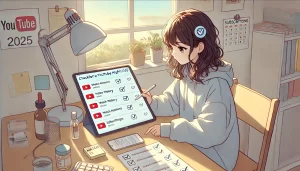
最後に、YouTube Recapが表示されるために必要なポイントを、初心者の方でも迷わず確認できるよう、改めて整理しておきます👇
- □ YouTubeアプリが最新バージョンか確認した(更新していないと表示されないケース多数)
- □ 正しいGoogleアカウントでログインしている(別端末・家族端末利用時は特に注意)
- □ 視聴履歴がオンになっている(オフだとデータが生成されずRecap対象外)
- □ 動画または音楽の視聴量が一定以上ある(最低利用量が不足している場合は対象外になることも)
- □ YouTube Music版もチェックした(Musicの方が先に表示されるケースが毎年報告あり)
- □ 公開直後の場合は、数日〜最大1週間ほど待機(段階的に配布される仕様のため、即時表示されないのは正常)
- □ スマホの再起動・アプリのキャッシュ削除を試した(反映遅延やバグ対策として有効)
- □ 地域設定・アカウント制限の影響がないか確認(子ども用アカウント・ブランドアカウントは表示不可の可能性あり)
もし表示されなくても、「自分だけ出ていない…?」と焦らなくても大丈夫です。多くのユーザーが時間差で表示される体験をしているため、現時点で出ていなくても正常です。また、SNSでも同じ状況の人が必ずいるので、ハッシュタグ検索で状況をチェックしながら待つのもおすすめです。
YouTube Recapは年に1回の楽しみでもあり、視聴スタイルを振り返る良い機会です。ゆっくり準備しつつ、今年のまとめが表示される瞬間を楽しみに待ってみてください。
来年のRecapをもっと楽しむための準備ポイント
YouTube Recapはその年の利用履歴によって内容が決まるため、日常的に意識して使うことで、翌年のRecapがより面白いものになります。例えば、意図的にテーマ別の再生リストを作ったり、お気に入りのクリエイターを登録して視聴比率を楽しめるようにするなど、ちょっとした工夫で振り返りの精度が高まります。
また、YouTube Musicも並行利用することで、動画版と音楽版の視聴傾向の違いを比較でき、Recap体験がより豊かになります。
保存習慣を作ると◎
今年のRecapで「保存しておけばよかった…」と感じた人は、以下の習慣を作っておくと安心です:
- 興味のある動画は「後で見る」やプレイリストにまとめる
- スクショは整理フォルダを作って保存
- Music版はプレイリスト名を変更してアーカイブ化
- SNS投稿用にテンプレートを決めておく
とくに、動画よりも音楽の聴取データは残りやすいため、自分の嗜好の変化がより鮮明に見えるのが特徴です。
友達と共有する楽しみ方
Recapは単に見るだけではなく、友人や家族と比較すると一層盛り上がります。「今年はゲーム実況ばかり見ていた」「去年は音楽だったのに、今年はショート動画ばかり」「同じチャンネルを見てたのに視聴傾向が全然違う」など、性格や趣向の差が浮き彫りになるため、小さなネタとしても使えます。
SNSでも、同じジャンルを楽しむ仲間同士で共有することで「今年の推しランキング」や「トップ3動画比較」など、ミニイベントとして楽しむ文化が生まれています。
このように、Recapはデータ以上に“感情の記録”として機能しているともいえます。
YouTubeのRecap文化が広がる背景
YouTube Recapは年々ユーザー数が増え、SNSで一大トレンドとなっています。これは、動画文化が日常の一部になり、視聴履歴が「その人を表すデジタル記録」として受け入れられてきたことが理由です。SpotifyのWrapped文化と同様、YouTube Recapも「その年の自分を振り返るデジタルトロフィー」として認識され、年末の風物詩となりつつあります。
近年のアップデートでは、視聴傾向を絵文字で表す「視聴者タイプ診断」や、音楽ジャンル診断、ショート動画の割合など、自分でも気付かなかった傾向を可視化する仕組みが強化されています。これにより、Recapは単なるデータではなく「自分の成長や変化を感じられるツール」へと進化しています。
最後に
ここまで、YouTube Recap2025の表示条件・対処法・楽しみ方を幅広く紹介してきました。もし今まだ表示されていなくても、焦る必要はありません。多くのユーザーが"数日待ったら出た"という報告をしているため、仕様として正常な範囲です。
むしろ、この"待つ時間"すらイベントの一部と考えると、よりワクワク感が増すかもしれません。ぜひ来年以降も、自分の視聴習慣を楽しむひとつの文化として、気軽に付き合ってみてください。
引き続き、Recap2025が表示されるのを楽しみに待ちましょう。






コメントフォーム