アクセスできない!深層世界への扉のトラブルシューティング

アクセスしようとしているのに、なぜか画面が開かない……。
そんな場面に遭遇すると、「え?なにが起きてるの?」「私の端末が壊れた?」と、つい焦ってしまいますよね。特に、初めて経験するエラーや見慣れない画面が表示されると、不安や疑問が一気に押し寄せてしまうものです。でも安心してください。このページでは、初心者の方でも迷わず進められるように、できるだけシンプルで実践しやすい方法をまとめています。
もし今、「どこを確認したらいいかわからない…」「何を試せばいいの?」という気持ちになっていても大丈夫。多くのトラブルは、基本的なチェックを行うだけで解決することが多く、難しい知識が必要なケースはほとんどありません。
落ち着いて、順番にひとつずつ進めてみましょう。
それでは、まずはすぐ試せる対処方法からスタートしていきます。焦らずゆっくり、一緒に解決していきましょう!
目次
- 1 この記事には広告を含んでおります。
- 2 まず最初に確認すべきこと(最短解決ステップ)
- 3 すぐに試せるチェックリスト
- 4 解決率の高い対処法ランキング
- 5 代替アクセス手段
- 6 深層世界への扉とは?(前提知識)
- 7 仕組みとアクセス方式
- 8 特有のアクセス制御について
- 9 アクセスが制限される典型パターン
- 10 状況別トラブル診断(症状から原因特定)
- 11 ログイン画面から先に進めない
- 12 白い画面のまま進まない
- 13 エラーコードが表示される
- 14 認証コードが届かない
- 15 アクセス不能の原因別トラブル分析
- 16 ネットワーク(通信・DNS)
- 17 ブラウザ・拡張機能
- 18 デバイスやOSの設定
- 19 アカウント・認証制限
- 20 原因別の具体的な解決方法
- 21 ネットワーク編(通信環境をクリアに)
- 22 ブラウザ設定編(操作環境の確認)
- 23 デバイス別対処(端末自体の問題を切り分け)
- 24 アカウント・認証対策(ログイン障害の解決に)
- 25 アクセス制限の仕組みと最新ルール
- 26 アクセス負荷対策
- 27 セキュリティ制御
- 28 冷却期間
- 29 代替アクセス方法
- 30 他の端末・ブラウザを使う
- 31 VPNのON/OFF
- 32 ミラーサイト・バックアップURL
- 33 一時的なキャッシュ系トラブル回避方法
- 34 安全性のための注意点
- 35 偽サイトの見分け方
- 36 正規URL確認方法
- 37 情報入力前のセキュリティチェック
- 38 公式情報・障害確認方法
- 39 ステータスページの確認
- 40 SNS・X(旧Twitter)の活用
- 41 過去の傾向
- 42 自己診断チャート(簡易フローチャート)
- 43 それでもダメなときの最終手段
- 44 📩 サポートへの問い合わせ前に準備すること
- 45 🧾 伝えるべき情報リスト(コピーして使える)
- 46 ⏳ 復旧待ちの間にできること
- 47 よくある質問(FAQ)
- 48 なぜ突然アクセスできなくなるの?
- 49 放っておけば直る?
- 50 誰かに相談すべき?
- 51 まとめ
- 52 症状別チェックで原因を特定
- 53 安全性も忘れずに
- 54 落ち着いて、深呼吸して対応を
この記事には広告を含んでおります。
まず最初に確認すべきこと(最短解決ステップ)

いきなり複雑な設定を触る必要はありません。まずは、すぐ確認できるポイントから見ていきましょう。多くの場合、複雑なエラーに見えても、意外とシンプルな原因であることが多いんです。
たとえば、通信が不安定だったり、一時的にブラウザがうまく動作していないだけというケースはとても多いんですよ。焦らず、ひとつずつ確認しながら進めましょう。
すぐに試せるチェックリスト
- Wi-Fiやモバイル通信は正常に接続されていますか?(電波が弱い場合は位置を変えるか、別の回線を試してみましょう)
- ブラウザを一度閉じて再起動してみましたか?(一時的な不具合でページが読み込めていない可能性があります)
- 他のサイトやアプリは問題なく開いていますか?(深層世界だけ繋がらないのか、インターネット全体が不安定なのかを切り分けられます)
- ブラウザのキャッシュやCookieを削除してみましたか?(古い情報が残っているせいで正しく表示されない場合があります)
- 使用している端末のOSやアプリは最新バージョンですか?(古いバージョンだと正しい動作をしないことがあります)
- セキュリティソフトや広告ブロッカーが干渉していないか確認しましたか?
- JavaScriptとCookieが有効になっているか確認しましたか?
解決率の高い対処法ランキング
- ブラウザのキャッシュ削除 → 多くのエラーがこれで解決します。特に長期間同じサイトを利用している場合は効果的です。
- 端末の再起動 → 内部で溜まった処理がリセットされ、正常にアクセスできるようになることがあります。
- ルーターの電源OFF→ON → Wi-Fiが弱っているときや、一時的にネットワークが乱れている場合に有効です。
- プライベートモード・シークレットモードでの再アクセス → 通常モードでは拡張機能や履歴が動作に影響することがあります。
- VPNの使用状況の確認 → VPNがオンの場合は通信ルートが変わるため、アクセスが制限される場合があります。逆に、VPNをオンにすることでアクセス可能になるケースもあります。
- 他のネットワークへ切り替え → カフェや公共Wi-Fiでは制限がある場合があるため、自宅回線やモバイルデータへ切り替えてみましょう。
代替アクセス手段
- 他のブラウザ(Chrome、Safari、Firefox、Braveなど)でアクセスしてみる(ブラウザ依存の問題が解消することがあります)
- スマホやPCなど、別のデバイスで試してみる(端末依存の問題が原因か切り分けできます)
- Wi-Fi→モバイル通信、またはその逆に切り替えてみる(回線そのものの問題が排除できます)
- VPNのON/OFFを切り替えてみる(場所によるアクセス制限の影響が変わります)
深層世界への扉とは?(前提知識)
深層世界への扉は、一般的なインターネットとは少し性質が異なるため、アクセス方法や利用環境によっては制限がかかることがあります。
まずは、その仕組みや特徴を理解しておくことで、なぜエラーが起きるのか、原因の見当がつきやすくなります。
仕組みとアクセス方式
「深層世界への扉」は、通常の検索エンジンでは表示されない特殊な領域に接続するためのプラットフォームです。アクセスには専用のURL・アプリケーション・暗号化通信を利用することが多く、一般的なWebサイト以上に通信や設定が正確である必要があります。
また、一部のエリアではユーザー認証が厳格に行われ、アクセス権限がない場合はログイン前に拒否されることもあります。
特有のアクセス制御について
深層世界はセキュリティが優先されるため、アクセスには制限が設けられていることが多いです。
例えば次のような制御があります:
- 時間帯制限:アクセスできる時間が限られている場合があります。
- 地域制限:特定の国や地域からのアクセスが制限されているケースがあります。
- トラフィック制御:アクセスが集中した場合、一時的にアクセス不能になることがあります。
- アクセス元の信頼性チェック:VPNや認証方式の違いによって許可・拒否が切り替わる場合があります。
アクセスが制限される典型パターン
次のような状態では、アクセスが遮断される可能性があります:
- 同じIPアドレスから短時間にアクセスが集中している
- 古いバージョンのブラウザやアプリを使用している
- JavaScriptやCookieが無効化されている
- セキュリティ設定が強すぎて通信が遮断されている
- 公共Wi-Fiなどの制限付きネットワークを使用している
状況別トラブル診断(症状から原因特定)

ここからは、「実際にどんな症状が出ているか」に応じて原因を絞り込むステップです。症状ごとに考えられる原因や対処法が異なるため、当てはまる項目を確認しながら進めてみましょう。
ログイン画面から先に進めない
- 入力内容エラーの可能性(大文字・小文字の違いにも注意)
- 認証情報の期限切れ
- CapsLockの誤入力によりパスワードが正しく入力されていない
- セッションが切れている場合は再読み込みや再認証が必要
白い画面のまま進まない
- JavaScriptが無効化されている可能性
- ブラウザ拡張機能(特に広告ブロッカー)が干渉している場合があります
- ページが正しく読み込めていない時は更新・再アクセスを試す
エラーコードが表示される
- "403" → アクセス拒否。権限不足・IP制限が原因の可能性
- "404" → URLが間違っている、またはページが存在しない場合
- "503" → サーバー混雑または一時停止中。しばらく待つことで解決するケースが多いです
- "504" → 通信タイムアウト。接続が遅い、回線切替が有効な場合があります
認証コードが届かない
- 迷惑メールフォルダに振り分けられている
- メールアドレスが誤入力されている
- 通信環境が不安定で受信できていない可能性
- ドメイン拒否設定により弾かれているケースもあります
アクセス不能の原因別トラブル分析
深層世界へアクセスできない原因は、一つとは限りません。複数の要素が重なった結果としてアクセスがブロックされたり、ページが白画面のまま止まってしまうケースが多く見られます。そこでまずは原因を大きく4つのカテゴリに分け、それぞれどのような問題が起こりやすいのか、またその背景にはどんな仕組みがあるのかを整理してみましょう。原因を理解することで、解決への道筋がグッと分かりやすくなります。
ネットワーク(通信・DNS)
ネットワークに問題がある場合は、深層世界への扉にアクセスできなくなる原因として非常に多く見られます。特に、家庭内Wi-Fiや公共Wi-Fi、またはモバイル回線を使用している場合、通信の安定性に影響が出ることがあります。
ネットワークが原因の例として以下が挙げられます:
- Wi-Fiが不安定で接続が頻繁に切れる
- DNSサーバーが応答しない、または誤った設定になっている
- VPN接続中で通信の経路が変わりブロックされる
- 公共Wi-Fi環境ではセキュリティ上、特定のサイトがブロックされていることがある
これらの場合、別回線への切り替えやルーターの再起動、DNS設定の確認が有効な対処法となります。また、通信環境によっては少し待つだけでも改善する場合もあるため、焦らず試してみましょう。
ブラウザ・拡張機能
ブラウザに問題がある場合もアクセス不能の原因となります。特に、ブラウザが古いバージョンであったり、拡張機能が通信に干渉していると深層世界への扉が正常に表示されないことがあります。
注意すべき例:
- 使用しているブラウザが最新バージョンではない
- 広告ブロッカーやセキュリティ対策の拡張機能が干渉している
- Cookieやキャッシュが破損しており正しい情報を読み込めない
このような場合には、ブラウザの更新やキャッシュ削除、拡張機能の無効化が効果的です。また、別ブラウザでアクセスすることで原因の切り分けもしやすくなります。
デバイスやOSの設定
使用しているデバイスやOS設定に問題がある場合、深層世界へのアクセスが制限されることがあります。スマホやPCが最新の状態ではない場合、必要な機能が動作しない可能性があります。
原因になりやすい状況:
- OSアップデートが未実施で、セキュリティや互換性の問題が発生している
- セキュリティソフトが不審な通信としてアクセスを遮断している
- 企業や学校が管理する端末で特定のサイトが制限されている場合
こうした場合、別デバイスで試したり、OSやセキュリティ設定を確認・変更することで改善できることがあります。
アカウント・認証制限
深層世界へのアクセスではユーザー認証が重要な役割を果たすため、認証関連の問題が原因になることもあります。特に、短時間に複数回ログインを試みたり、誤った認証情報を入力し続けた場合、自動的にアカウントがロックされることがあります。
例として:
- 不正アクセスの疑いでアカウントが一時ロックされている
- ログイン失敗が続き、一定期間アクセスが制限されている
- パスワードや認証キーが期限切れ、または無効化されている
このような場合は、しばらく時間を置くかサポート窓口に連絡することで状況を改善できる場合が多いです。
原因別の具体的な解決方法

原因を把握したら、次は適切な対処方法を試してみましょう。ただ闇雲に操作するのではなく、「どの原因が濃厚か」を推測しながら進めると無駄な作業を減らせます。心配しなくても大丈夫。ひとつずつ試すだけで、改善につながるケースは多いです。以下に代表的な手順と、その背景や理由もあわせてまとめました。
ネットワーク編(通信環境をクリアに)
ネットワークの不具合は、アクセス不能系トラブルの中で特に多い原因です。通信ルートが複雑なサービスほど、環境差で反応が変わることがあります。
- ルーターの再起動(電源OFF→10秒待機→ON):内部で溜まったキャッシュや誤作動がリセットされることがあります。
- DNS設定を「8.8.8.8(Google)」や「1.1.1.1(Cloudflare)」に変更:DNSの応答速度改善や接続成功率が上がる可能性があります。
- モバイル回線や別のWi-Fi回線に切り替える:同じネットワークだけに原因があるかどうかの切り分けに最適です。
- VPNのON/OFF切り替え:アクセス制御や位置情報判定により、逆にVPN経由の方が繋がることもあります。
ブラウザ設定編(操作環境の確認)
ブラウザは見た目以上に設定や履歴などの影響を受けやすいツールです。同じ端末でもブラウザを変えるだけで改善するケースも珍しくありません。
- キャッシュとCookieの削除:古い認証情報が邪魔をしている場合、それらを一掃するだけで改善します。
- 拡張機能・アドオンを一時停止:セキュリティ系や広告ブロック系が邪魔している可能性があります。
- プライベートモード/シークレットモードでアクセス:履歴や設定の影響を受けず、トラブル要因の特定に役立ちます。
- 別ブラウザでアクセスする:環境依存要素を絞り込む効果があります。
デバイス別対処(端末自体の問題を切り分け)
端末内部の通信制御やOS設定が影響している場合があります。
- スマホ→機内モードON→OFF:通信回線がリフレッシュされるため軽度の不具合に効果的です。
- PC→セーフモードで起動し干渉を確認:外部ソフトやドライバの影響を確認できます。
- OSやアプリを最新状態に更新:互換性が原因で拒否されるケースが多いため、アップデートは非常に重要です。
アカウント・認証対策(ログイン障害の解決に)
認証系のトラブルは見逃しがちですが、アクセス不能の原因として多く見られる分野です。焦らず、順番に確認してみましょう。
- パスワードを再入力・必要ならリセット:入力ミス以外にも仕様変更で無効になっていることがあります。
- 認証コードが届かない場合→迷惑メール設定や拒否リストを確認:特にキャリアメールの場合フィルタが厳しい傾向があります。
- それでも改善しない場合→サポート連絡+本人確認資料添付:問題解決までの流れがスムーズになります。
- 正しいパスワードを再入力し、必要であればリセットを実行
- 認証コードが受信できない場合は迷惑メール設定や受信拒否を確認
- 問題が解決しない場合はサポート窓口へ本人確認資料を添付し問い合わせ
アクセス制限の仕組みと最新ルール
アクセスが制限される仕組みは、深層世界の安全性と安定した運用を守るために設けられています。単なるエラーではなく、「意図的に制御されているアクセス拒否」の場合もあるため、この章では仕組みや背景を少し深く理解していきましょう。仕組みが分かると、「待つべき状況」と「設定を直せば改善する状況」の区別がつきやすくなります。
アクセス負荷対策
短時間に大量のアクセスが集中すると、サーバーが処理しきれず、サイト全体が不安定になることがあります。こうした混雑を防ぐため、自動的にアクセス制限をかける仕組みが備わっていることがあります。
- 同じユーザーが短時間で何度も再読み込みを行った場合
- 多数のユーザーが同時にアクセスしている「ピーク時間帯」
- システムメンテナンスや更新作業中
こうした制限はサーバーを守るための「安全装置」のようなものであり、時間を置くことで正常に戻ることが多いです。
セキュリティ制御
深層世界ではセキュリティが非常に重視されるため、不審なアクセスを検知すると自動的にブロックする機能が備わっています。これは外部攻撃や不正侵入を防ぐ役割を果たします。
具体的には:
- 明らかに異常なアクセス速度や頻度
- 海外からのログイン試行
- 過去に不正アクセスが発生したネットワークからの接続
このような状況では、一見ユーザー側に問題がなくても制限されることがあります。その場合は、接続環境を変えるか、サポートへ問い合わせる必要があります。
冷却期間
認証に関する操作(ログインやパスワード入力)が繰り返し失敗した場合、セキュリティ上の判断として一定時間のアクセス制限(いわゆる「冷却期間」)が設けられることがあります。
- 3〜5回連続でパスワードを間違えた
- 認証メールや承認コードが複数回拒否された
- 一時的に疑わしいログイン試行と判定された
冷却期間は一般的に 10分〜30分程度ですが、場合によっては数時間〜24時間となることもあります。この段階では、無理に再試行せず、「待つ」ことがもっとも早く解決する方法となる場合があります。
代替アクセス方法
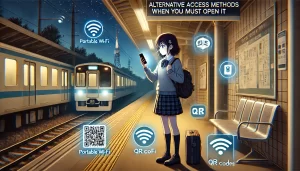
アクセス制限解消が難しい場合、別のルートからのアクセスが有効になることがあります。特に、深層世界のアクセス仕様は一般のWebサイトより複雑で、通信の認証方式やブラウザ仕様に左右されやすい傾向があります。したがって、「今使っている方法」にこだわりすぎるより、発想を切り替えて別の手段を試すことで、思いがけずスムーズに接続できることがあります。以下は、多くのユーザーが実際に成功している代替手段です。焦らず、試せるものから順番に行っていきましょう。
他の端末・ブラウザを使う
別の端末やブラウザでアクセスを試すのは、最もシンプルで効果的な方法のひとつです。同じネットワークを使用している場合でも、端末ごとに設定・拡張機能・通信仕様が異なるため、環境の違いによってアクセスが成功することがあります。
- スマホ→PC、またはその逆に切り替えてみる
- Chrome、Safari、Firefox、Edge、Braveなど複数ブラウザを試す
- 自宅・会社・学校・公共Wi-Fiなど、ネットワーク自体を変える
- 古い端末ではエラーが出ても、新しい端末では正常にアクセスできるケースがあります
特にブラウザは、セキュリティ機能や拡張機能の有無によって動作が変わるため「ブラウザ変更だけで直った」という例も多いです。
VPNのON/OFF
VPNはセキュリティ保護やIP変更に役立ちますが、深層世界の通信仕様によっては逆効果となることもあります。VPNが有効だとアクセスが許可される場合もあれば、逆にVPN経由だと拒否されるケースもあるため、どちらが正しいかは状況により異なります。
- VPN ON → 接続成功する場合:国・地域・IP制限が原因の可能性が高い
- VPN OFF → 接続成功する場合:アクセス先サーバーがVPN通信を拒否しているケース
確実な方法は、「どちらも試すこと」。一度だけではなく、サーバー変更や時間帯を変えて複数回試すことで結果が変わる場合があります。
ミラーサイト・バックアップURL
アクセス障害時には、運営側が緊急用に別URL(ミラーサイト)を提供することがあります。これはサーバー負荷を分散させたり、障害時に最低限の機能を維持するために設置されている場合があります。
- 正規ルートから案内が来る場合が多い(公式サイト・メール・サポート)
- SNSやコミュニティで案内されるケースもある
- URL構造やUIが少し違っていても、機能としては同等である場合が多い
ただし、ミラーサイトは偽物が紛れ込みやすいため、必ず公式発信の情報源で確認してください。
一時的なキャッシュ系トラブル回避方法
- シークレットモード/プライベートモードでアクセス
- 拡張機能をすべてOFFにして試す
- アプリ版がある場合はアプリで再チャレンジ
「通常ではダメでも、痕跡や履歴を排除して試すと成功する」という例は非常に多いです。
安全性のための注意点
深層世界を利用する際には、機能面だけでなく安全面も非常に重要です。特にアクセス不能時は心理的に焦りが生まれやすく、冷静な判断ができなくなることで、偽サイトや詐欺ページへ誘導されるリスクが高まります。
トラブル時こそ慎重に行動する必要があります。
偽サイトの見分け方
- URLが「https://」で始まり、鍵マークが付いているか
- 文字が微妙に置き換えられていないか(例:
google.com→goog1e.comなど) - デザインやロゴが本物と一致しているか、フォントや色味が不自然でないか
- 広告や怪しいポップアップが過剰に表示されていないか
見た目が似ていても、細かい違いに気づくことが防御につながります。
正規URL確認方法
- 運営公式メール・公式SNS・ヘルプページから確認
- 過去に保存したリンクは改変されている可能性があるため再確認
- URL短縮サービス経由のリンクはクリックする前に展開して確認
情報入力前のセキュリティチェック
- パスワードや個人情報を入力する前に、ドメイン表記を確認
- ページの動きが遅い・表示がおかしい場合は入力を中断
- 「ウイルス検出」「危険です」「今すぐ更新」などの強制的な警告表示には注意
焦ってクリックしてしまう前に、一旦深呼吸して落ち着きましょう😊
公式情報・障害確認方法
深層世界のアクセス障害は、ユーザー側の問題だけではなく、システム側がメンテナンスを行っていたり、一時的な負荷調整が発生している可能性もあります。そのため、原因を特定しようとする際には「公式の情報にあたる」というステップが非常に重要です。
特に、深層世界のようにセキュリティが厳しい仕組みでは、システム側の意図による制限がかかっている場合も多く、ユーザー側でどれだけ設定を直しても解決しないケースがあります。
ステータスページの確認
運営公式の「システムステータスページ」がある場合は、障害報告や稼働状況が掲載されます。ここでは次のような情報が確認できることがあります:
- メンテナンス実施中かどうか
- 一部ユーザーに限定された障害が発生しているか
- 過去に同様の障害があり、その復旧目安が提示されているか
- 特定の地域や通信環境に限定したアクセス制限がかかっているか
もし、システム側が原因であると分かった場合は、個人で設定を変更する必要はなく、復旧を待つのが最も安全で確実な対応になります。
SNS・X(旧Twitter)の活用
SNSでは、ユーザー同士のリアルタイムな情報共有が盛んです。特にアクセス障害やシステムトラブルは同時多発的に起こることが多く、SNS上で「同じ症状が発生している人がいるか」を確認するだけでも、原因の切り分けに役立ちます。
次のポイントに注目しましょう:
- 自分と同じ地域・端末・ブラウザを使っている人が困っているか
- 公式アカウントが障害情報を発信しているか
- ユーザーの声から、復旧が進んでいるかどうかが分かるか
特に「#アクセスできない」「#障害」「#メンテナンス」などのキーワードを検索すると、同じ状況のユーザーを見つけられる場合があります。
過去の傾向
過去のトラブルがどのように解消されてきたかを把握しておくと、今回の状況がどれくらい続きそうなのか予測が立てやすくなります。
- 過去に同様の障害があった場合、復旧までにかかった時間は?
- 特定曜日・時間帯にアクセス障害が起きやすい傾向があるか?
- 運営側の障害対応スピードはどれくらいか?
こうした情報を知っておくことで、必要以上に焦らず、落ち着いた判断ができるようになります。
自己診断チャート(簡易フローチャート)

自己判断が難しい場合は、この簡易フローチャートを使って原因の方向性を見つけてみましょう。特に、深層世界のアクセストラブルは構造が複雑で「どこに原因があるのか?」がわかりにくく、感覚だけで進めるとうまく解決できないことがあります。
そこで、このチャートは『まず何を確認するべきか』『どの順番で検証すべきか』を整理し、最短で問題を絞り込めるように作成しています。
まず、下記の診断を順番に確認してみましょう👇
- 全くアクセスできない → 他サイトも見れない → 回線確認へ(通信障害やネット環境の可能性が高い)
- 深層世界だけ繋がらない → DNS/ブラウザの問題へ(設定や互換性の不足が原因のことが多い)
- ログイン画面までは行けるがログインできない → アカウント関連の問題へ(パスワード入力ミス、認証エラー、本人確認の未完了など)
- 画面は表示されるがボタンが押せない/進まない → セキュリティ制御・ブラウザ干渉へ(広告ブロッカーやスクリプト制御の影響)
慣れていない場合は、チェックする順番がバラバラになってしまいがちですが、このチャートを上から順に照らし合わせるだけで、問題の候補が一気に絞れます。 必要に応じて、このチャートを何度か繰り返しながら、状況の変化を記録するのもおすすめです。
それでもダメなときの最終手段
ここまで試して改善しない場合は、ユーザー操作では解決できない可能性が高いため、次のステップに進みましょう。「サポートへ連絡するなんて大げさでは…?」と思う人もいますが、むしろ早い段階でプロに状況を共有することで、復旧がスムーズになりやすいです。
📩 サポートへの問い合わせ前に準備すること
問い合わせをする際は、原因が断定できなくても構いません。むしろ、「状況を正しく伝えること」が最も重要です。そのため、次の情報を整理しておくと回答速度が圧倒的に早くなります。
- スクショ(画面キャプチャ)を必ず添付
- エラーコード・発生時間帯・頻度を記録
- どの操作を試したか順番に記載(例:再起動 → DNS変更 → VPN解除 → 別端末テスト…など)
- エラーが出るまでの操作手順も可能なら書くとなお良い
特にエラーコード付きの障害は、内部ログと照合できるため、サポート担当者にとって非常に助かる情報となります。
🧾 伝えるべき情報リスト(コピーして使える)
- 使用端末:スマホ/PC/タブレット
- OSバージョン(例:iOS 17.2/Windows11など)
- 使用ブラウザ(Chrome/Safari/Firefox/Edgeなど)
- VPN使用:あり/なし
- 利用回線:Wi-Fi/モバイル通信/公共ネットワーク
- アプリ経由 or ブラウザ経由
- トラブル発生前に設定変更やアップデートはあったか
これらを添えることで、調査が正確かつスムーズになります。
⏳ 復旧待ちの間にできること
復旧を待っている間に、ただ時間を過ごすのではなく、できる範囲で環境整理をしておくと、再接続時のトラブルが再発しにくくなります。
- 最新情報のチェック(公式ステータス・SNS)
- キャッシュやメモリを整理(不要データ削除やアプリ再起動)
- 別端末や別ブラウザでアクセスを試す(数分〜10分おきに)
- ブックマークやログイン情報の整理(SafariやChromeならパスワード同期設定も有効)
- 可能なら端末のアップデート、アプリの再インストール
ユーザーの中には「諦めて数時間待って戻ったら普通に繋がった」というケースも多く、状況によっては “待つことが最速の解決” になる場合もあります。
焦らなくても大丈夫です。多くのケースでは、正しい手順や少しの時間で解決へ向かいます。
よくある質問(FAQ)

なぜ突然アクセスできなくなるの?
アクセス集中、通信の不安定、セキュリティ対策などが要因です。特に深層世界のようにセキュリティ強度が高い環境では、「安全確保のため意図的にアクセス制限がかかる」ケースも多く存在します。
また、端末のアップデートやブラウザ設定変更、VPN経由でアクセスした場合など、環境が少しでも変わることで認証がリセットされることもあります。つまり、突然アクセスできなくなるのは故障ではなく、仕組み上よくある現象だと理解しておくと安心です。
放っておけば直る?
一部のケースでは時間経過で復旧しますが、早めに原因の特定と対処をしたほうが安心です。アクセス障害には、「自分で設定を直せばすぐ解決するもの」と「システム側の復旧を待つしかないもの」があります。放置すれば直るタイプの障害は、サーバーメンテナンス・認証待機期間・アクセス集中による制御などが該当します。
ただし、設定ミスやキャッシュ破損が原因の場合は、放置しても改善しないため、最低限のチェックは行いましょう。
誰かに相談すべき?
個人で対処できない場合は、サポートや詳しい知人に頼るのも大切です。特に、エラーコードが頻繁に表示される場合や、原因不明のまま長時間アクセスできない場合は、早めにサポートへ連絡して状況を共有することで解決が早まります。
また、ユーザー同士が情報を共有しているコミュニティやSNSなども、同じ状況の人がいないか参考になるので有効活用しましょう。
まとめ

症状別チェックで原因を特定
まずは簡単な確認から始めて、段階的に対処しましょう。焦っていくつも操作すると原因が分からなくなり、さらに混乱しやすいので、一つずつ順番に試すのがポイントです。特に、複数の設定を一度に変更してしまうと、どれが効果的だったのか判別できなくなり、次回同じトラブルが起きたときに応用しづらくなってしまいます。
また、チェックした内容や試した手順をメモしておくと、後から読み返せるのでおすすめです。もし途中で分からなくなっても、ここまで進めてきたこと自体が状況整理につながっています。焦らなくて大丈夫、一歩ずつ進めれば必ず前に進めます。
安全性も忘れずに
焦ると偽サイトに飛びがちなので、URL確認なども忘れずに。特にアクセス不能時は判断が鈍くなり、検索で見つけたリンクや広告から誤って偽サイトへ誘導される例が多く報告されています。公式情報源をブックマークしておくと安心です。また、アクセスできない焦りから、インストール不要と言われる謎のツールを入れてしまったり、「復旧できます」と表示される広告をクリックしてしまう人もいますが、それらの多くは危険なものです。
いつも以上に慎重になり、「本当に安全なページかどうか」を意識しましょう。セキュリティは、一度油断すると取り返しがつかないこともあるため、“落ち着いて確認する時間”こそ最大の防御手段になります。
落ち着いて、深呼吸して対応を
案外シンプルな原因で直ることも多いので、順番に落ち着いてやってみてくださいね。焦らず取り組めば、少しずつ状況が整理され、解決への道が見えてきます。 そして、今回の経験はきっと次につながります。トラブル対応は慣れるほどスムーズになり、必要なポイントも自然と掴めていきます。
もしこのページの手順を試しても改善しなかった場合でも、「もう終わりだ…」と思う必要はありません。サポートや他ユーザーの事例、システム側の復旧など、まだできることはたくさんあります。大切なのは、“諦めず、正しい方向で待つこと”。
深層世界の扉は、時に気まぐれですが、必ずまた開きます。そしてその瞬間は、きっと今より安心してアクセスできるはずです。ゆっくり取り組んでいきましょう🌿






コメントフォーム