私はロボットではありませんの意味|仕組み・注意点・偽物の見分け方を徹底解説
インターネットを使っていると、ログイン前や検索中に突然表示される「私はロボットではありません」というチェックボックス。見かけたことはあっても、「なんでこれが出てくるの?」「押して大丈夫?」と疑問に思った方も多いのではないでしょうか。
実はこの表示には、私たちの個人情報やアカウントを守る大切な役割があります。ただの確認画面に見えても、その裏では悪意のあるアクセスや自動操作を見分ける高度な仕組みが働いているんです。
しかし、中には本物そっくりの偽物画面も存在し、誤って押してしまうと危険な場合があります。特にスマホユーザーは遭遇率が高く、「通知を許可してください」「続行するにはクリック」などの画面には注意が必要です。
この記事では、
- なぜ表示されるのか?
- チェックするだけで人間と判定できる理由
- 偽物との見分け方
- 押してはいけない場合と対処法
などを初心者の方でもわかりやすく解説します。
安心してネットを使うための知識として、ぜひ最後まで読んでみてくださいね。
目次
- 1 この記事には広告を含んでおります。
- 2 結論|「私はロボットではありません」は不正アクセスを防ぐための仕組みです
- 3 「私はロボットではありません」と表示される意味とは?
- 4 どんなときに表示される?(よくある場面)
- 5 誰がこの画面を出している?(reCAPTCHAの役割)
- 6 なぜチェックするだけで人間だと分かるの?仕組みを紹介
- 7 ● 人間の操作には“ゆらぎ”がある
- 8 ● 不自然だと追加認証が出る仕組み
- 9 CAPTCHAの種類と進化
- 10 ● 旧式:ゆがんだ文字入力式
- 11 ● 画像選択式
- 12 ● 最新型:操作内容で判断
- 13 チェックしても先に進めない原因と対処法
- 14 偽物CAPTCHAの危険性(押すと危険!)
- 15 本物と偽物の見分け方(チェックポイント)
- 16 安心して使うために覚えておきたいこと
- 17 よくある質問(FAQ)
- 18 まとめ|知っているだけでネットはもっと安全に
この記事には広告を含んでおります。
結論|「私はロボットではありません」は不正アクセスを防ぐための仕組みです
突然表示される「私はロボットではありません」。
最初は少し驚きますよね。画面の指示に従ってチェックするだけで先に進めることが多いので、なんとなく押している方も多いはずです。
ですが、このチェック画面にはとても重要な意味があります。これは単なる確認ではなく、あなたのアカウントや個人情報を守り、オンラインサービスを安全に利用できるようにするための“セキュリティ機能”なんです。
もしこの仕組みがなかったら、悪意のあるプログラム(bot)が自動的にログインを試したり、大量のスパムを送信したり、偽アカウントを作成するなど、トラブルが起きやすくなってしまいます。つまり、この表示は「守られているサイン」とも言えるものなのです。
とはいえ、ここで気をつけたいのが、まれに存在する 見た目がよく似た偽物画面 です。これらはユーザーを騙す目的で作られていて、うっかりクリックしてしまうと広告表示が止まらなくなったり、不正サイトへ誘導されたりする可能性があります。
この記事では、本物と偽物の見分け方や、この画面が表示される理由、そして仕組みまでを、初心者の方でも理解しやすいよう丁寧に解説していきます。もし画面が出たときに慌てず対応できるよう、知識として覚えておくと安心ですよ。
「私はロボットではありません」と表示される意味とは?
この表示は、そのままの意味で「あなたが人間かどうか」を確認するための機能です。ただチェックするだけのシンプルな仕組みに見えますが、裏側ではとても重要な役割を果たしています。
ここで言う“ロボット”とは、映画に出てくるような人型ロボットではなく、bot(自動操作プログラム) のことを指します。botは、人間が行う作業を高速かつ正確に処理できる便利な仕組みとして活用されていますが、悪意を持って使われると非常に深刻な問題を引き起こすことがあります。
たとえば、botが悪用されると次のようなことが起こります。
- アカウントへの不正ログインやパスワード総当たり攻撃
- 迷惑コメントやスパム投稿の自動送信
- SNSやメールサービスで偽アカウントを大量に生成
- 広告を自動クリックして不正な利益を得る
- Webサービスの機能を停止させる過剰アクセス
人間では追いつけないほど高速で操作できるため、サイトにとっては攻撃のように見えてしまうことが多いのです。そこで、「私はロボットではありません」という確認が挟まれることで、不正アクセスを事前にブロックし、安全に利用できる状態を保っています。
つまり、この画面はただのチェック欄ではなく、「あなたとサービスを守るための防御ゲート」 のようなものなんですね。
どんなときに表示される?(よくある場面)
このチェック画面は、以下のような操作のときに出ることが多いです。特に、ユーザー情報や重要なデータを扱う場面ではセキュリティ強化のために表示される仕組みになっています。
- ログインするとき(パスワード入力画面含む)
- 会員登録やフォーム送信時
- パスワード変更・再設定操作
- ネットショッピングの決済画面
- 個人情報の閲覧・変更画面
- 銀行・電子マネー・ポイントサイトなど高リスク操作
- コメント投稿やレビュー投稿など自動化されやすい機能の利用時
また、短時間にページを何度も開いた場合や、海外IPアドレス・VPN経由の接続など、「botの動きに似たアクセス」と判定された場合にも表示されることがあります。
「大事な操作ほど表示されやすい」と覚えておくと安心ですし、もし急に表示が増えた場合は、利用環境やネットワークに変化があった可能性も考えられます。
誰がこの画面を出している?(reCAPTCHAの役割)
この仕組みを提供しているのは Google(グーグル) です。世界中の多くのサイトで採用されており、オンラインサービスを安全に利用するための基盤のひとつとなっています。特に金融サービス・通販サイト・SNSなど、ユーザー情報を扱うサービスではほぼ必須とされています。
Webサイト運営者は、このシステムを安全対策として導入し、あなたに代わって「このアクセスは正しい利用者か、それとも怪しいbotか?」を判断してくれています。これはユーザーが安心してサービスを使えるようにするための仕組みであり、「余計なお節介」ではなく、「防御システム」と考えると理解しやすいです。
普段はただチェックを入れるだけの簡単な操作で済みますが、実はその裏では高度な監視・分析が行われています。あなたの動き方(カーソル移動、滞在時間、スクロール速度など)が自然であればそのまま通過できます。しかし、もし動作が不自然だったり、過去にbotと似たアクセス傾向がある場合には、追加の認証画面が表示されることがあります。
また、Googleはこの機能を常にアップデートしており、より精度が高く、かつユーザーに負担をかけない仕組みへと進化しています。最近では、「チェックすら不要で、自動的に判定されるタイプ(Invisible reCAPTCHA)」も増えており、ユーザーが意識しないうちに安全が確保されている場合もあります。
つまり、この画面は「邪魔な存在」ではなく、あなたの情報を守り、悪意あるアクセスからサービス全体を守る重要なセキュリティ対策なのです。
なぜチェックするだけで人間だと分かるの?仕組みを紹介
実は、チェックを押した瞬間だけが判断材料ではありません。
表面上は「チェックをつけたかどうか」に見えますが、裏側ではすでにあなたのアクセス状況や操作の仕方が分析されており、確認ボタンはあくまで“判定完了のタイミング”として扱われています。
● 人間の操作には“ゆらぎ”がある
例えば…
- マウスをカーソルに合わせるとき微妙にぶれる
- クリックする間隔が一定じゃない
- 迷ってスクロールしたり戻ったりする
- 時々止まって画面を確認する
- 少し考えてからクリックする
これらは人間特有のクセですが、botは 規則的で速く、迷わない動き をします。人間は無意識でも「見る → 判断する →動かす」という動作をしており、その揺らぎこそが“人間らしさ”として判定材料になります。
また、スマホの場合は、指の動きの自然さ・スワイプの速度・タップの間隔などが判定のポイントになります。特にスマホ操作は人それぞれ癖が強く、AIでも完全に模倣するのはまだ難しいとされています。
● 不自然だと追加認証が出る仕組み
もし判定が曖昧な場合や、botと似たパターンが検出された場合は、こんな画面が出ます:
- 「信号機の画像を選んでください」
- 「横断歩道のある画像をすべて選択」
- 「車が写っている画像を選択してください」
これはより確実に判定するための追加テストで、こうした画像認証には「視覚理解」という人間特有の判断力が使われています。機械にとっては、人間にとっては単純な認識作業でも、明確に答えを選ぶには高度な画像認識が必要になるため、botが突破しにくい仕組みになっているのです。
つまり、このチェックは見た目以上に高度な判定が組み合わされたセキュリティ対策。たった1クリックの裏には、人間らしさを判定する技術がしっかり働いている、ということなんですね。
CAPTCHAの種類と進化
実は、このチェック方式は最新バージョンです。
過去にはこんな方式も使われていました。
最新のものほど使いやすく、負担が少ない仕組みになっていますが、その裏には長い改善の歴史があるんです。
● 旧式:ゆがんだ文字入力式
これは、初期のCAPTCHAとして多くのサイトで採用されていました。
画面に表示された ゆがんだ文字やノイズが入った文章を読み取り、そのまま入力する方式 です。
ただし、この方式にはいくつかの課題がありました。
- 文字が読みにくく、ストレスになる
- 小さな画面(スマホなど)では判別しづらい
- 視力が弱い人や高齢者には難しい場合がある
- 機械学習技術の進化によって突破されやすくなった
そのため、徐々に使われる機会が減り、より使いやすい方式へと進化していきました。
● 画像選択式
次に登場したのが、「画像選択式」の方式です。
よくある例としては—
- 「信号機の画像をすべて選んでください」
- 「横断歩道が写っている画像をクリック」
- 「車を選んでください」
など、写真のなかから対象を探すタイプのものです。
この方式は、視覚的な判断能力が必要なので、botには突破が難しいとされていました。しかし、画像認識AIの発展により、現在ではこの方法も少しずつ突破されるケースが増えています。
それでもこのタイプは今でも多く使われており、特に 判定が曖昧なときの追加認証 として採用されています。
● 最新型:操作内容で判断
そして、現在の主流となっているのが ユーザーの操作内容から自動判定する方式 です。見た目はシンプルでも、裏側では高度な判定システムが動いています。
この方式の特徴は以下の通りです:
- チェックを入れるだけで完了することが多い
- もしくは何も表示されないまま自動判定される
- ユーザー体験(UX)が優れている
- スマホ・PCどちらとも快適に利用可能
今の方式は 操作するだけで判定でき、ユーザーがラク になっているだけでなく、従来よりも安全性が向上しています。
また、最近は Invisible reCAPTCHA(表示されないタイプ) が増えており、ユーザーが認証を意識せずとも、自動で判定が済む仕組みも登場しています。これは、セキュリティと快適さの両立を目指した結果生まれた新しい形です。
チェックしても先に進めない原因と対処法

もし「何回やっても通らない…」「チェックしたのにずっと同じ画面のまま…」という場合、いくつかの原因が考えられます。実は、この現象は珍しいことではなく、設定や通信状況を少し見直すだけで解決できるケースがほとんどです。
まず、よくある原因として以下が挙げられます:
- 通信環境が弱い、または接続が不安定
- Cookie(クッキー)が無効になっている、または削除されている
- 広告ブロッカーやセキュリティアプリが判定のじゃまをしている
- VPNや海外サーバー経由で接続しているため、位置情報が判定しづらい
- 同じ操作を短時間に繰り返しすぎて“botの動き”と誤判定されている
とくにVPNや広告ブロック系のアプリ・ブラウザ拡張機能は、判定に影響しやすい項目です。もし当てはまりそうな設定があれば、一度オフにして再挑戦してみると改善する場合があります。
また、スマホの場合は以下の方法も有効です。
- Wi-Fiからモバイル通信(4G/5G)に切り替える
- ブラウザをSafari/Chromeなど別のものに変えて試す
- アプリ内ブラウザ(SNSやLINE経由)ではなく通常ブラウザで開く
→まずはページの再読み込みと、ブラウザ・ネット環境の見直しから試してみましょう。それだけでスムーズに進めることが多いです。
偽物CAPTCHAの危険性(押すと危険!)
ここで最も重要なのが、このポイントです。
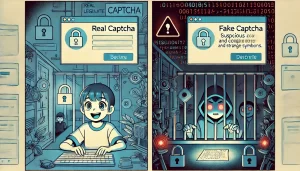
本物にそっくりな偽物CAPTCHAが存在するということ。
一見すると正規の画面と変わらないため、判断が難しい場合があります。しかし、この偽物はあなたの認証を本当にするためではなく、次のような悪意ある目的で作られています。
- 勝手に広告が大量に表示されるようになる
- 通知が止まらずスマホ画面が荒れる
- 不正なアプリや危険なWebサイトへ誘導される
- 個人情報・クレジットカード情報入力画面へ誘導
特に「続けるには許可が必要です」「通知をオンにしてください」など、操作を強制するような文言がある場合は非常に危険です。
本物と偽物の見分け方(チェックポイント)
不安にならず、安全に判断するためのポイントがあります。以下に当てはまる場合は⚠警戒してください。
- 「通知を許可」「続行」など、必須操作を要求してくる
- 日本語が不自然だったり、文字が機械翻訳のような表現になっている
- ブラウザ全体を覆う異様に大きなポップアップ式になっている
- 閉じる(×)ボタンが極端に小さい、または押せない
- URLが公式サイトではなく見たことのないアドレス
もし少しでも違和感を感じたら、何も押さずタブを閉じる・画面を戻る・画面ごと閉じるのが安全です。正規のreCAPTCHAは、利用者に危険な操作を要求することはありません。
安心して使うために覚えておきたいこと
「私はロボットではありません」という表示は、慣れていないと少し不安に感じてしまうものですが、実際にはそれほど怖いものではありません。むしろ、この画面が表示されるということは あなたのデータやアカウントを守る仕組みが正常に働いている証拠 なんです。特に、金融系サイトやショッピングサイト、SNSなどではセキュリティレベルが高く設定されているため、表示頻度が高くなることがあります。
覚えておくべきポイントとしては、次の通りです:
- 表示される=危険、ではありません。むしろ仕組みが正しく作動している証拠です
- 「疑わしい動き」「botのようなアクセス」が検出された場合、画面が表示されやすくなります
- 少しでも違和感がある、文言が怪しい、画面レイアウトが不自然…そう感じたら操作を止める勇気が大切です
また、この表示が出るタイミングはあなたの操作状況・ネットワーク環境・端末設定などによって変わります。例えば、VPNを使っている場合や、広告ブロッカーを有効にしている場合、または複数のタブを同時に高速操作していると「botのような動き」と判定されやすくなるんです。
しかし、焦る必要はありません。
ほとんどの場合、そのままチェックするだけで安全に進めますし、万が一偽物の画面であっても、押す前に気づければ被害はゼロです。安心して使うためには、「知っているかどうか」が大きな差になります。
よくある質問(FAQ)
ここでは、実際に多く寄せられる質問をまとめました。同じように悩んでいる人も多いので、参考にしてみてください。
Q:毎回出るんですが異常ですか?
→異常ではありません。とくにスマホやVPN利用時、通信状況が不安定なときに起こりやすいです。ブラウザ設定やネット環境を見直すと改善することがあります。
Q:押してしまっても大丈夫?
→正規画面なら問題ありません。ただし、文言が不自然だったり、通知を求められたり、サイトのURLが怪しい場合は偽物の可能性があります。その場合はブラウザ設定や履歴・通知権限を確認しましょう。
Q:偽物を押してしまったときの対処法は?
→通知を許可してしまった場合は、ブラウザ設定から通知をオフにしましょう。怪しいサイトに誘導された場合は閉じればOK。アプリを入れてしまった場合はアンインストールが必要です。
Q:スマホの方が表示されやすいのはなぜ?
→スマホ操作は端末やブラウザによって判定データが変わりやすく、またアプリ内ブラウザ(例:LINE・Instagram・TikTok)経由の場合、正確な通信データが取れないため表示されやすい傾向があります。
まとめ|知っているだけでネットはもっと安全に
今回紹介した「私はロボットではありません」という画面は、単なる確認項目ではなく、私たちが安心してWebサービスを利用するために欠かせないセキュリティ機能です。この仕組みがあるからこそ、悪意あるbotによるアクセスや不正利用を未然に防ぐことができています。
覚えておきたいポイントを改めて整理すると、次の通りです。
- 「私はロボットではありません」は、不正アクセス防止のために作られた大切な仕組み
- 判定はクリックだけではなく、あなたの操作パターン・滞在時間・動作から自動分析されています
- 偽物が存在するため、違和感や不自然な要求がある場合は特に注意が必要
- 迷ったら押さずに閉じる。安全に使うための基本は「焦らず確認」です
- 「通知を許可」「続けるにはこちらをクリック」などの表記がある場合は要注意
- 正規の画面では不自然な操作要求や執拗な案内表示はありません
さらに、知っておくと安心できるポイントとして、以下の意識を持つことも大切です。
- 「一見当たり前の画面ほど意味がある」 という視点を持つ
- 怪しいと感じたら押さない勇気を持つ
- 判断できないときは画面を閉じる=正しい行動と知る
- ネット上の操作は『確認してから押す』習慣をつける
実際のところ、この仕組みは初心者でも扱えるように設計されていますし、正しく使えばオンライン生活に安心感が生まれます。セキュリティは「知っているかどうか」で差がつく世界です。
今回の記事を読んだあなたは、もう知らずに押してしまう心配や不安はぐっと減っているはずです。これからも、ネットを安全に楽しむための小さな知識を積み重ねていきましょう。
安心して利用できる環境を支えている仕組みに気づけると、インターネットはもっと便利で快適になりますよ。






コメントフォーム